原型交互一直是产品经理关心的重点,很多人会第一时间想到Axure,它支持条件判断、动态面板等复杂交互,能做出非常高保真的效果。但Axure的学习成本和操作门槛也很高,新手容易被复杂逻辑搞得头晕眼花。现在有更简单高效的选择——墨刀,同样支持丰富的动态交互,而且变量功能操作直观、易上手,即使不熟悉Axure,也能快速实现真实场景的交互效果。下面,我们通过3个实操案例,带你快速掌握墨刀变量的使用方法。
可先查看Axure中文教程与入门专题补齐基础,再通过Axure替代软件与在线协作方案比较迁移、评审和部署方式。
直接答案:这类 Axure 交互应先用最小组件组合跑通触发条件、状态变化和返回路径,再补充默认、选中、禁用与异常状态。预览时按真实操作顺序测试,不要只确认编辑器里的静态效果。
本文只解决当前具体任务;需要先了解更完整的范围与选择标准,可查看Axure 功能、适用场景与局限说明。
Axure交互变量怎么用?文本、数字与布尔值教程:开始前先确认
- 明确当前步骤的输入、预期结果和可观察的成功状态。
- 先用最小示例验证,再应用到完整项目,避免一次修改过多。
- 同时测试默认、异常、权限不足和返回路径,而非只看静态页面。
- 保留原文件副本,并记录版本、插件或环境差异。
Axure交互变量怎么用?文本、数字与布尔值教程:完成后如何验收
至少复现一次完整路径,并由实际接收结果的人检查:文件能否继续编辑,关键状态是否齐全,分享或交付是否可访问,以及出现版本、权限或兼容问题时能否回退。
先用副本复现问题
打开与“Axure交互变量怎么用?文本、数字与布尔值教程”对应的项目副本,只保留一个页面和完成任务所需的最少元件。记录 Axure 版本、操作系统、文件来源和已启用的插件,再按原步骤操作一次。这样可以区分问题来自文件本身、软件环境,还是复杂页面中的其他交互。
按触发、动作和结果逐项检查
先确认触发事件是否真的发生,再检查目标元件、条件、变量或动态面板状态,最后查看预览结果。若步骤涉及导入、导出或上传,还要检查目标目录、文件格式、访问权限和网络状态。每次只改一个变量,修改后重新预览。
把异常状态写进原型
除了正常路径,还应测试没有选择内容、输入为空、权限不足、资源丢失、页面返回和重复操作。复杂交互要让另一位成员在没有口头说明的情况下复现;如果必须由作者现场解释,说明状态命名、注释或交付说明仍不完整。
保留可回退结果
正式文件修改前保存副本,并记录本次改动涉及的页面、元件、变量、插件或发布设置。完成后同时保留可编辑源文件与可查看结果;若新版软件、插件或云端服务导致兼容问题,可回到原版本继续交付。
交付时应保留什么证据
完成“Axure交互变量怎么用?文本、数字与布尔值教程”后,保留源文件副本、最终可查看结果、关键设置截图和问题记录。交付说明应写清使用环境、负责人、尚未验证的限制以及发生兼容或权限变化时的回退办法,让接收者能够独立复现,而不是依赖作者现场演示。
墨刀变量是什么
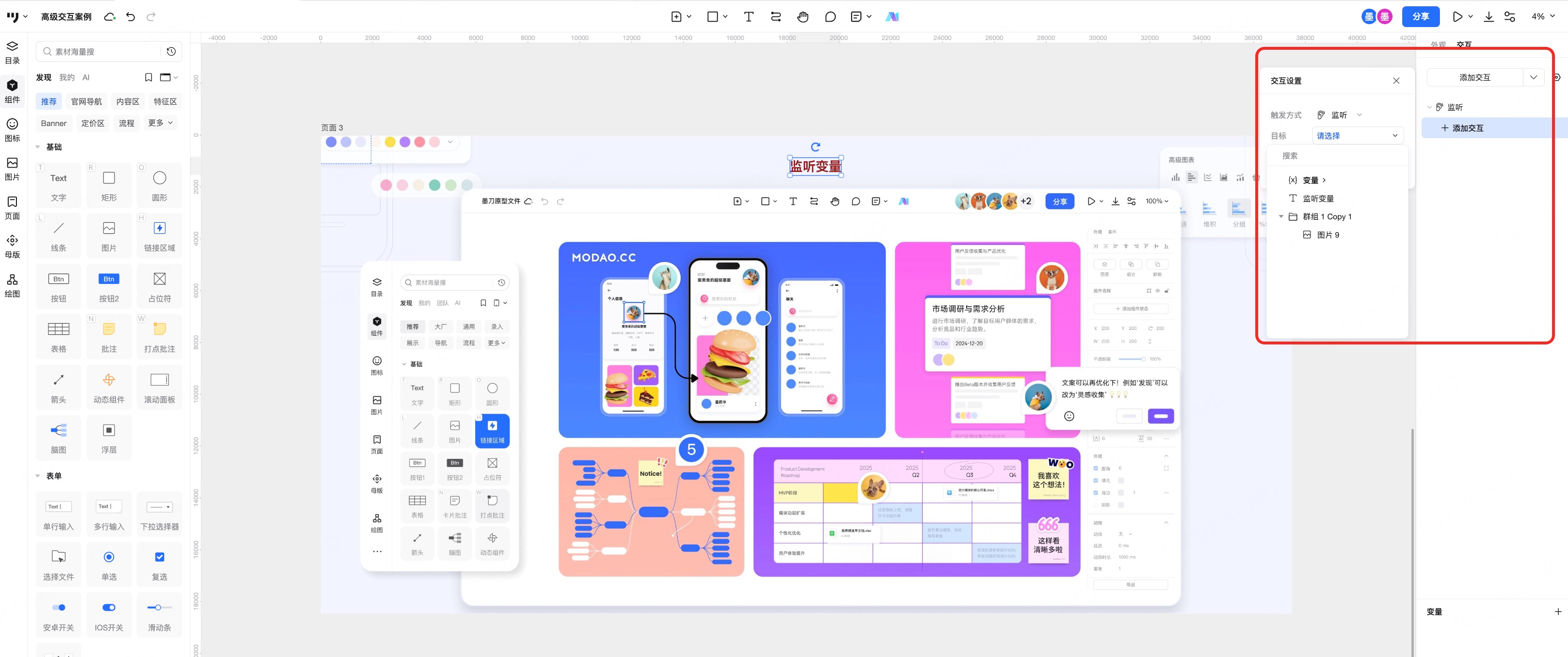
在墨刀原型中,变量可以让你的原型像真实产品一样响应用户操作。简单来说,变量就是存储信息的小容器,你可以根据不同类型的数据,让界面自动变化或触发交互效果。墨刀变量主要包括三种类型:
字符串(文本):保存和显示用户输入或固定文字,可用于注册欢迎页显示用户昵称、聊天消息展示、表单数据回显等。
数字:记录数量、计数等,可进行条件判断,可用于商品库存计算、积分累计、计时器、步骤计数等。
布尔值:表示两种互斥状态,例如开关、可用/禁用,多用于功能开关、权限控制、显示/隐藏组件等。
文本变量
场景案例:APP注册欢迎页
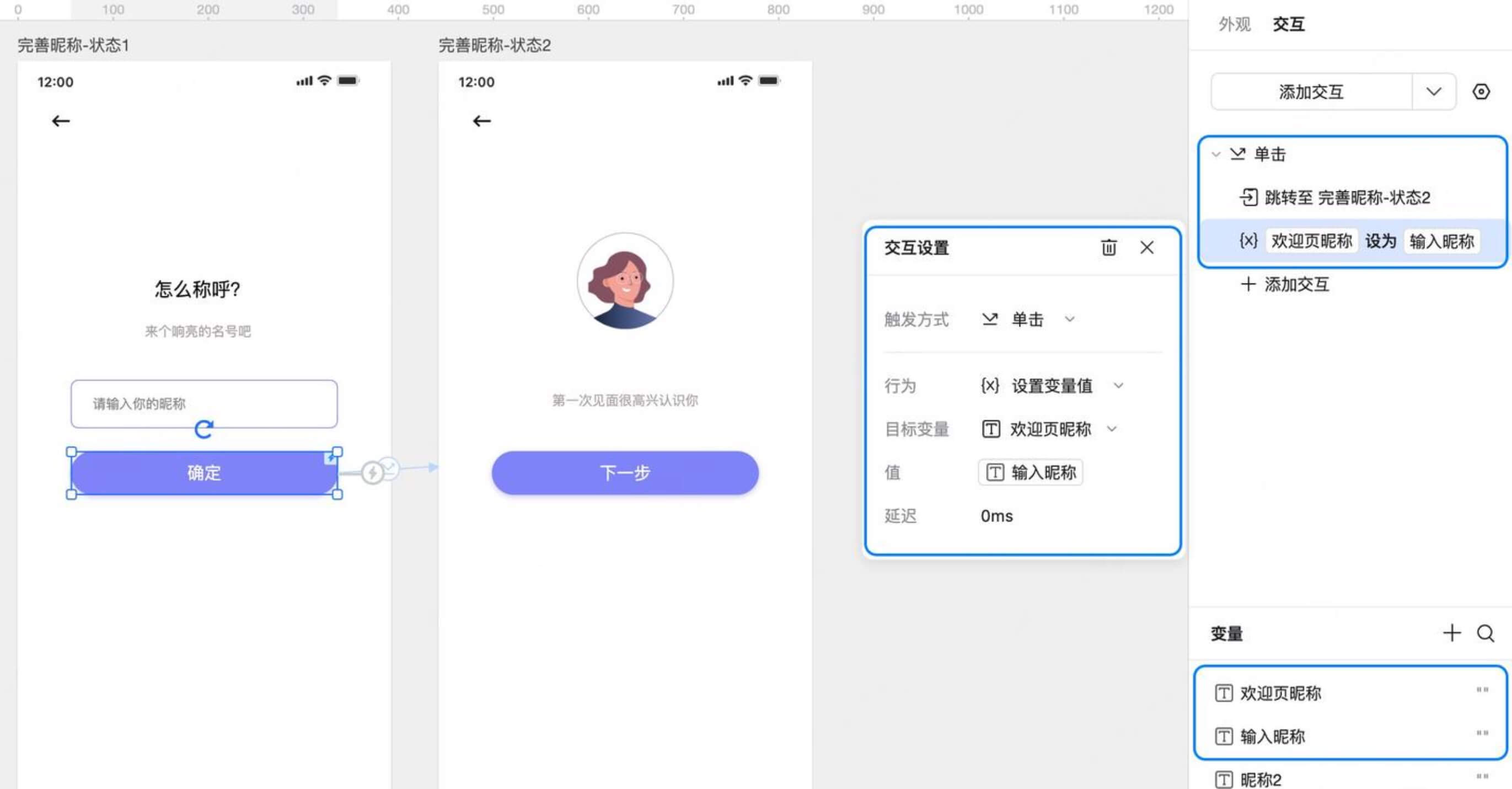
用户填写的昵称可以在欢迎页上实时显示,为用户带来贴心的个性化体验。
墨刀实操步骤:
1. 为输入框文本创建字符串变量,绑定文本属性;为欢迎页昵称文本创建变量。
2.为“确定”按钮设置交互事件,触发方式为单击,跳转至欢迎页。
3. 同时添加交互行为设置变量值,将目标变量“欢迎页昵称”设为“输入昵称”。
这样当用户输入昵称“露露”并点击“确定”,欢迎页会自动显示默认头像和“露露,第一次见面很高兴认识你”的欢迎语,让用户感受到个性化关怀。点击免费注册墨刀,开启变量设计新体验!
数字变量
场景案例:购物车加购功能
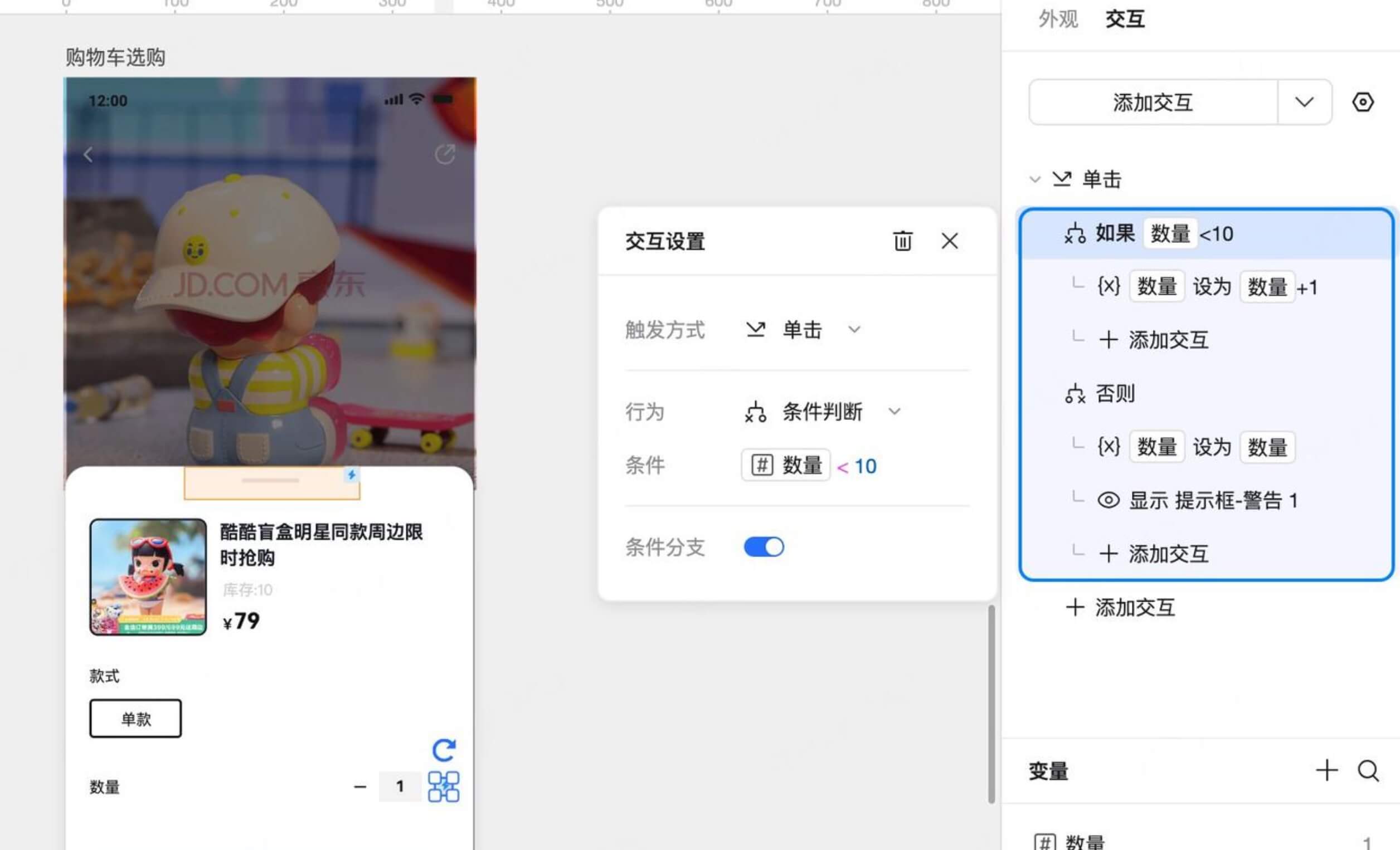
通过数字变量和条件判断,当用户加购商品超过库存时,系统会及时提示库存不足,增强演示的真实感。
墨刀实操步骤:
1.为商品数量创建一个数字变量,绑定文本属性。
2.隐藏库存不足提示框。
3.对“+”按钮设置条件判断交互行为:如果商品数量小于10,点击“+”按钮,数量+1;否则商品数量为10以后,点击“+”按钮,将显示库存不足提示框。
通过这种逻辑,原型演示加购场景时更真实,也能为开发提供明确交互预期。点击免费注册墨刀,开启变量设计新体验!
布尔值变量
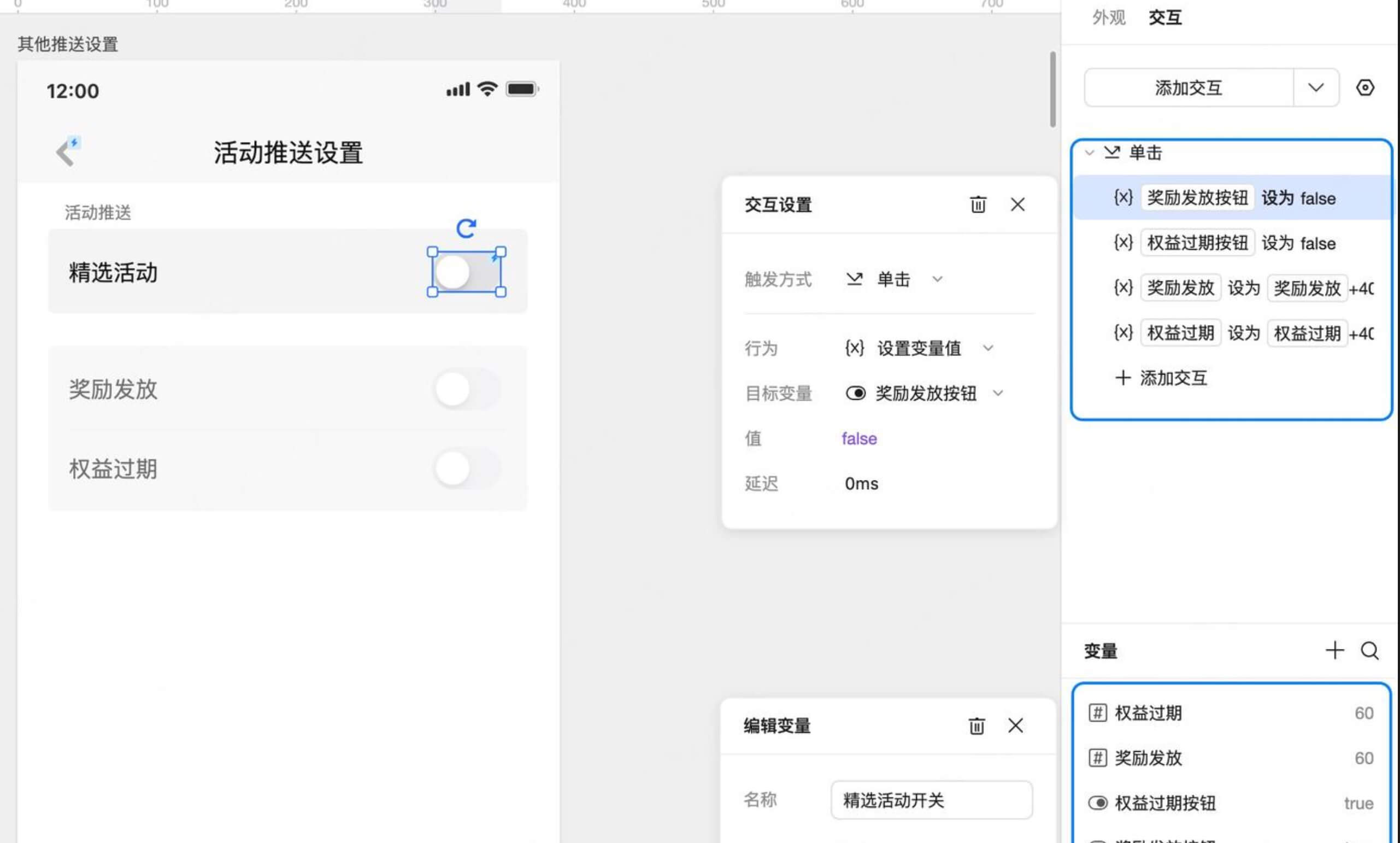
场景案例:精选活动与下级功能联动
只有在主开关开启时,下层功能(如奖励发放、权益过期)才能操作;未开启时,次级功能按钮不可点击。
墨刀实操步骤:
1. 为精选活动按钮创建布尔值变量,绑定开关状态。
2. 为奖励发放、权益过期文本透明度绑定字符串变量,同时为按钮开关的禁用状态绑定布尔值变量。
3. 为精选活动按钮设置交互事件:打开精选活动按钮时,奖励发放、权益过期按钮禁用关闭;同时两个文本透明度增加至100%。
这种布尔值变量的设置可以直观展现功能层级关系,提升原型演示与用户体验的质量。
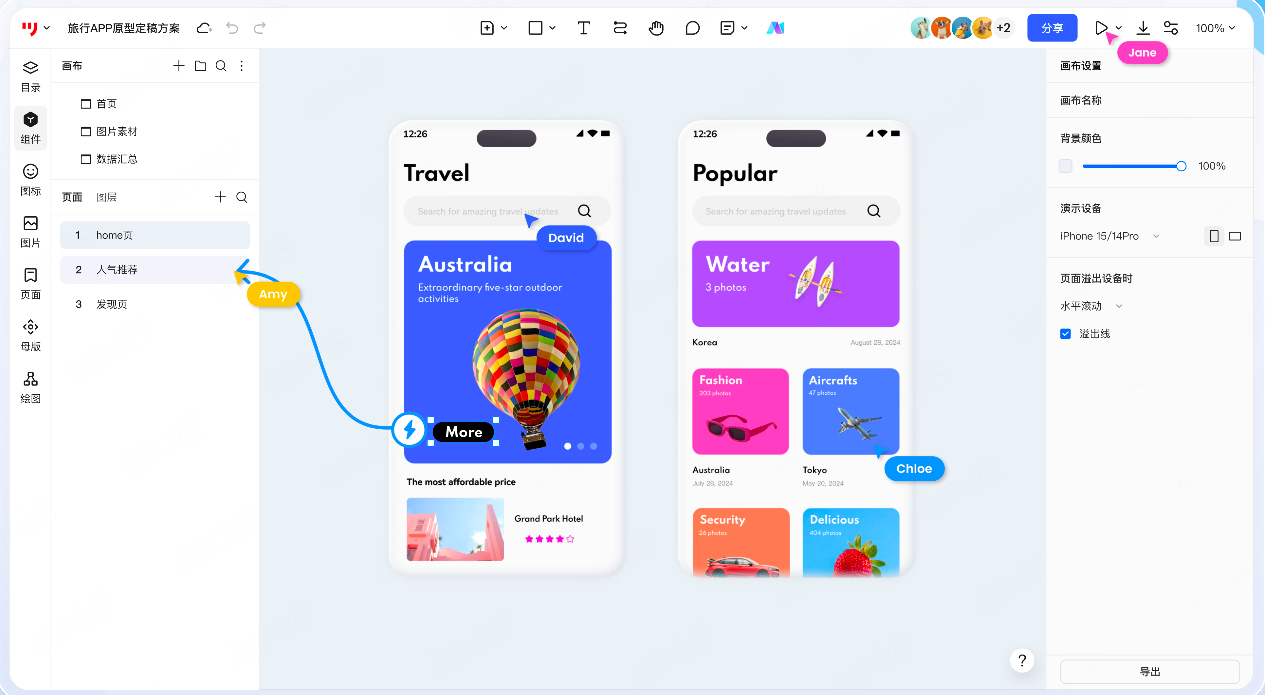
掌握这三种变量(文本、数字、布尔值),就能在墨刀中实现大部分高保真交互效果。即使不会Axure,也能快速搭建动态原型,验证需求、演示流程、提升设计效率。如果你想亲手体验这些功能,现在就注册墨刀,开启你的高效原型设计之旅。AI生成原型、拖拽式设计、丰富模板和变量功能,让你的原型不仅好看,还好玩又实用!