做好AI生成UI设计,关键不是先堆功能或页面,而是先明确输入、决策标准、可编辑产物和人工检查责任。AI 适合加快第一版和重复整理,但不能替代需求判断与交付验收。
步骤不是固定流水线,应根据项目证据、风险和交付范围调整。AI 输出只作为可编辑草稿,发布或交付前必须完成人工复核,并检查事实、逻辑、隐私和版权。
先明确AI生成UI设计的交付标准
| 输入 | 目标用户、使用场景、已有资料、界面约束和明确的交付格式 |
|---|---|
| 动作 | 把大任务拆成可验证步骤,用具体约束生成第一版,再分轮修改 |
| 产物 | 可继续编辑的页面、原型、文档或代码草稿 |
| 检查 | 逐项核对事实、业务逻辑、隐私、版权、交互状态和技术可行性 |
AI生成UI设计的执行步骤
明确要解决的任务
先写清目标对象、触发场景和成功标准,并收集目标用户、使用场景、已有资料、界面约束和明确的交付格式。如果输入仍是口号,应先补事实和约束,不急着制作完整结果。
拆成可验证的最小流程
围绕“AI生成UI设计”列出起点、关键动作、分支和完成条件。每一步都要能对应一个页面、规则或责任人,避免方案只有概念没有执行路径。
形成可编辑交付物
根据已确认范围产出可继续编辑的页面、原型、文档或代码草稿,先保证结构和逻辑可讨论,再逐步补充细节。对于 AI 草稿,应分轮修改,而不是一次生成后直接交付。
执行人工复核
按照逐项核对事实、业务逻辑、隐私、版权、交互状态和技术可行性走查一遍,记录问题、负责人和下一次验证动作。结论与待确认项要分开,避免推断被误当成事实。
交付前检查清单
- 输入资料可追溯,且不包含无授权的敏感信息
- 主流程、异常、返回和权限边界都能被看见
- 交付物可以继续编辑,不依赖单张截图或一次性输出
- 逐项核对事实、业务逻辑、隐私、版权、交互状态和技术可行性已有明确负责人
做AI生成UI设计前要准备哪些资料?
至少准备目标用户、核心任务、已有资料、范围约束和交付格式。涉及 AI 时,还要提前排除敏感数据并明确事实、隐私和版权检查责任。
进入制作阶段,可在墨刀 UI 设计中把需求转成可编辑草稿,并通过多轮评审收敛到可交付版本,随后由团队继续编辑和检查。
如果下一步需要处理AI设计怎么做,可继续阅读AI设计怎么做,两页分别承接不同任务。
AI生成UI设计的具体做法与示例
产品产出中,UI 设计图就像产品的 “脸面”,直接影响着用户的使用体验。做好UI设计图,也关系着产品能够吸引更多的用户,因此UI设计图要层层把关,产出时间也较久。如今AI的出现给UI设计带来了机会,如果借助AI生成UI设计图那么产出效率将大大提高,这篇文章将带你深入了解AI生成UI设计图。
AI生成UI设计图的优势
提高设计效率
传统UI设计往往需要设计师从空白开始构思、绘制,而AI则可以通过输入的需求关键词,短时间内生成多套设计初稿和统一风格的元素,节省了大量时间。
降低设计门槛和成本
AI工具所具备的直观简单的操作界面,能够让非设计人员也能通过简单的文字描述获得符合需求的设计图,同时也能快速响应修改要求,减少无效沟通。
增强精准性和适配性
生成UI设计图时,AI可以严格遵循用户设定的需求参数,确保设计与需求匹配,同时针对不同平台的交互规范和显示特点,提升设计的兼容性。
AI生成UI设计图工具推荐
墨刀AI

墨刀AI是墨刀推出的一项功能,旨在利用人工智能技术,帮助用户快速生成和编辑原型设计。它能够根据用户输入的文字描述,自动生成包含基础组件、页面布局和交互的原型图,并支持智能填充、批量修改等操作,提升原型设计效率。点击体验墨刀AI,助力UI设计加速!
一句话AI生成:用户用中文描述需求,墨刀AI就能在10-较短时间内生成分层可编辑的原型页面,支持APP、网页、小程序等多端适配,且精准理解用户需求,自动补充,并匹配设计规范。
双模式编辑自由:AI对话编辑可以针对局部进行精细化调整。同时支持手动编辑,导出至墨刀原型编辑器,可以自由拖拽组件或添加复杂交互,更顺畅地衔接团队协作
组件库复用:在墨刀AI里还支持生成复杂组件,而且这些组件能够修改并存入库里以后再用,还能自动检查配色和间距是否符合规范。
多人协作生态:墨刀AI还支持多人同时编辑和评审,自动记录修改摘要,并且能和Figma兼容使用。点击体验墨刀AI,助力UI设计加速!
Figma
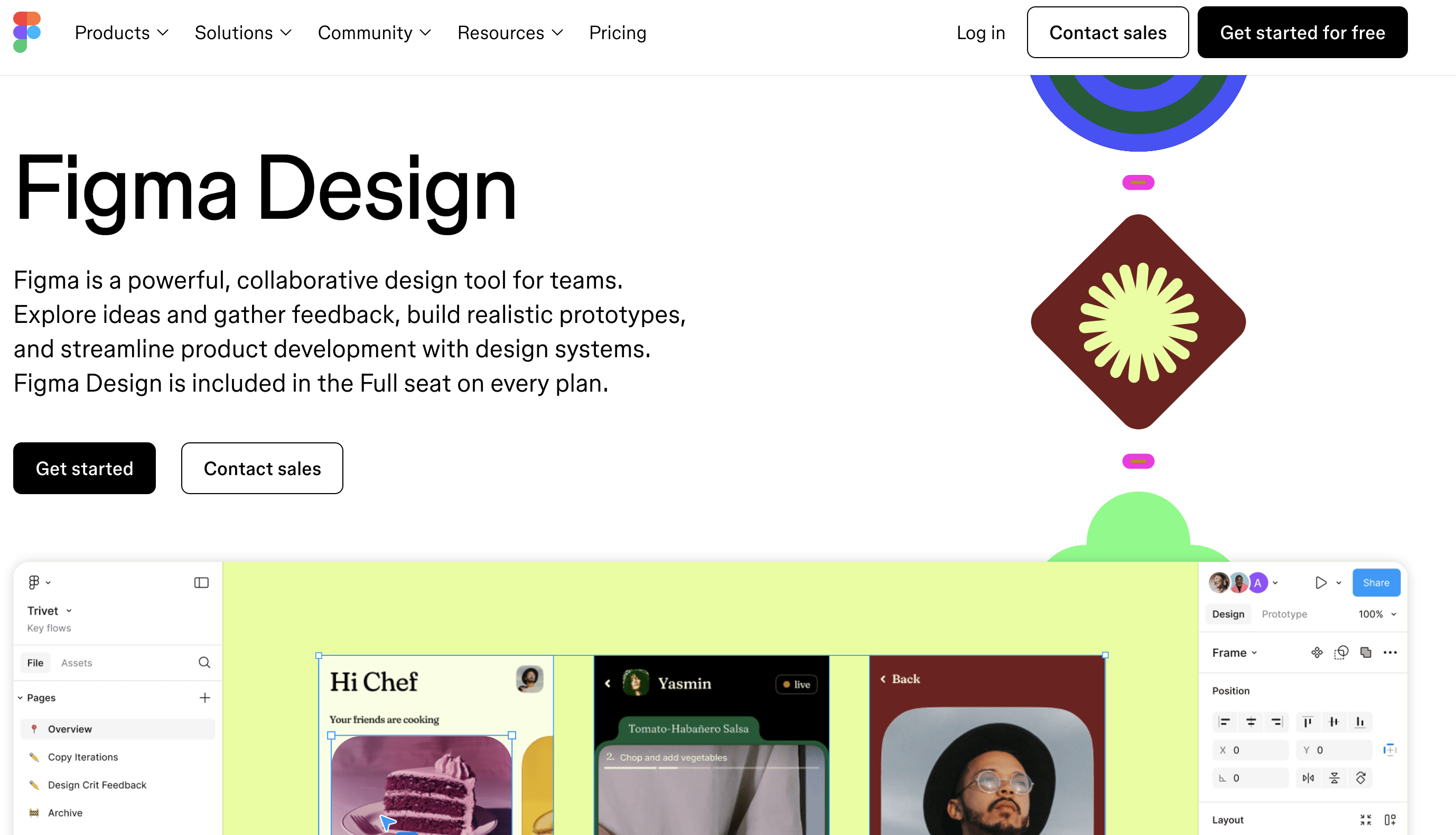
Figma 的 AI 插件是很多设计师的常用工具,它可以直接在 Figma 这个主流的设计平台上运行,能根据设计师画的草图或者输入的简单描述,快速生成界面元素,而且生成的内容可以直接在 Figma 里编辑修改,非常方便。
Canva
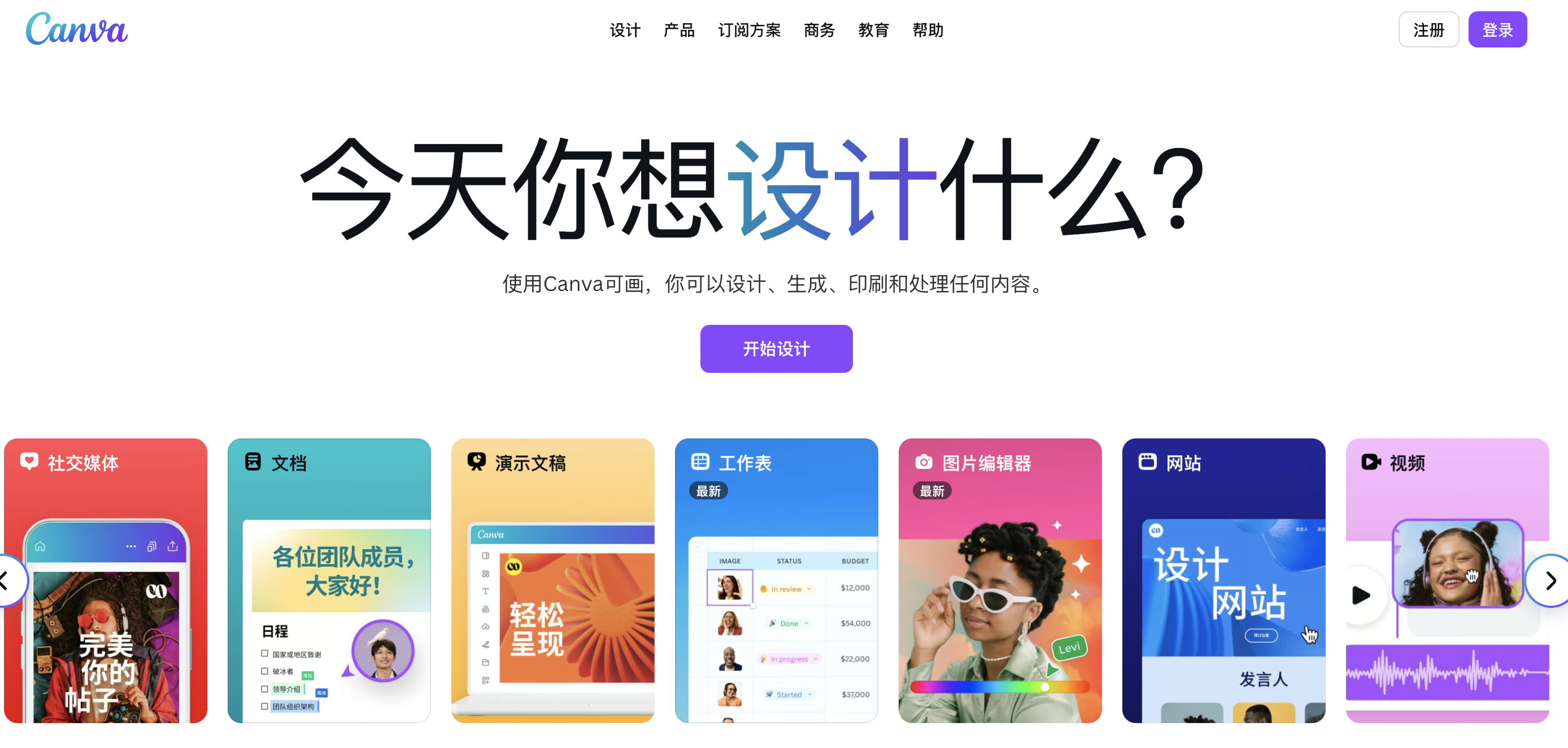
Canva 作为一款简单易用的设计工具,也加入了 AI 生成 UI 的功能。它的操作门槛很低,就算是没有设计基础的人,输入想要的界面风格、功能模块等信息,AI 就能生成不错的设计图,还能直接套用里面的模板,快速做出美观的界面。
墨刀AI生成UI设计图流程
输入一句描述
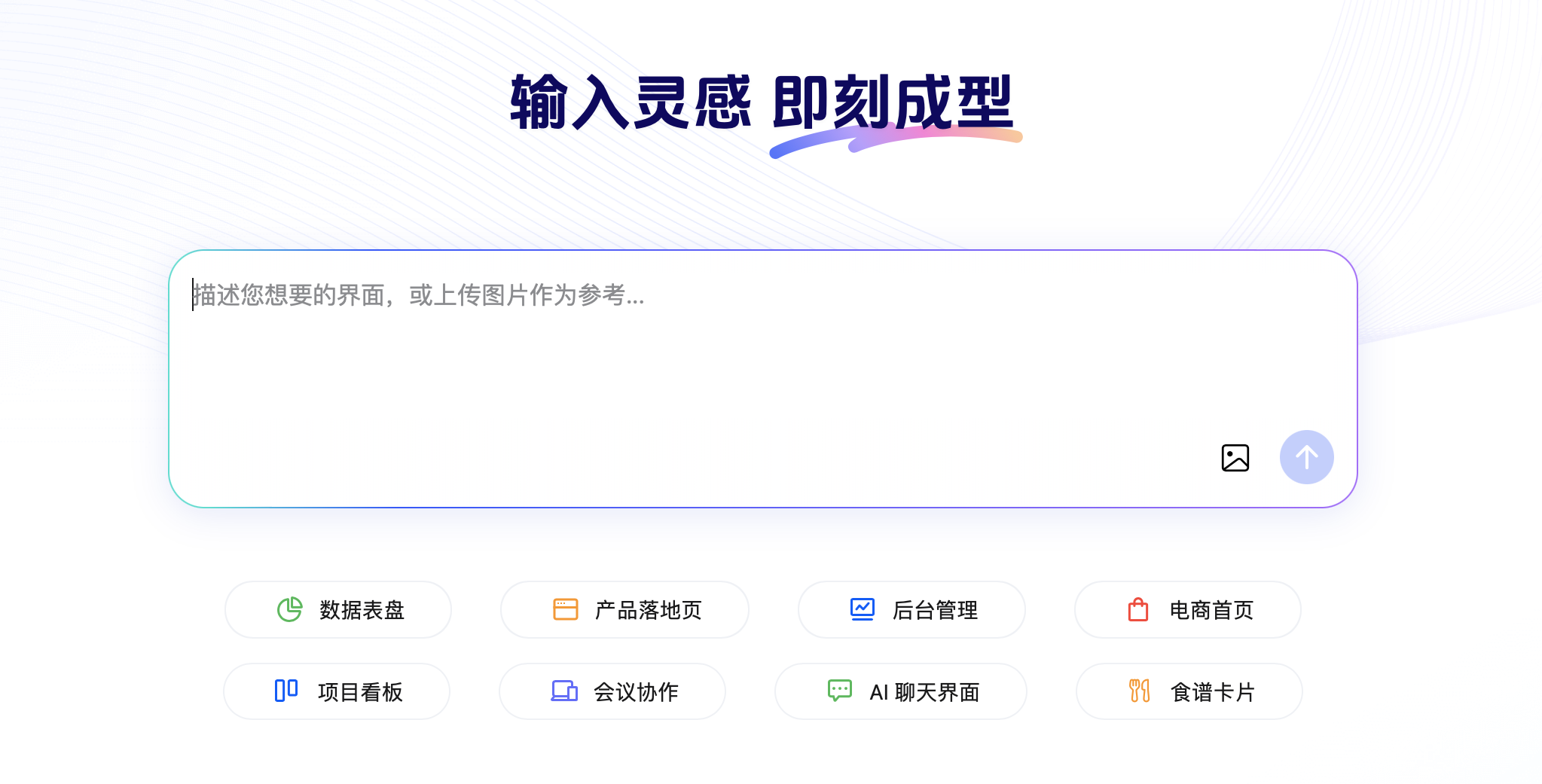
进入墨刀AI,在输入框中用简洁的一句话描述设计需求,墨刀AI将自动理解和分析,生成复合描述的原型结构。点击体验墨刀AI,助力UI设计加速!
确定功能文档
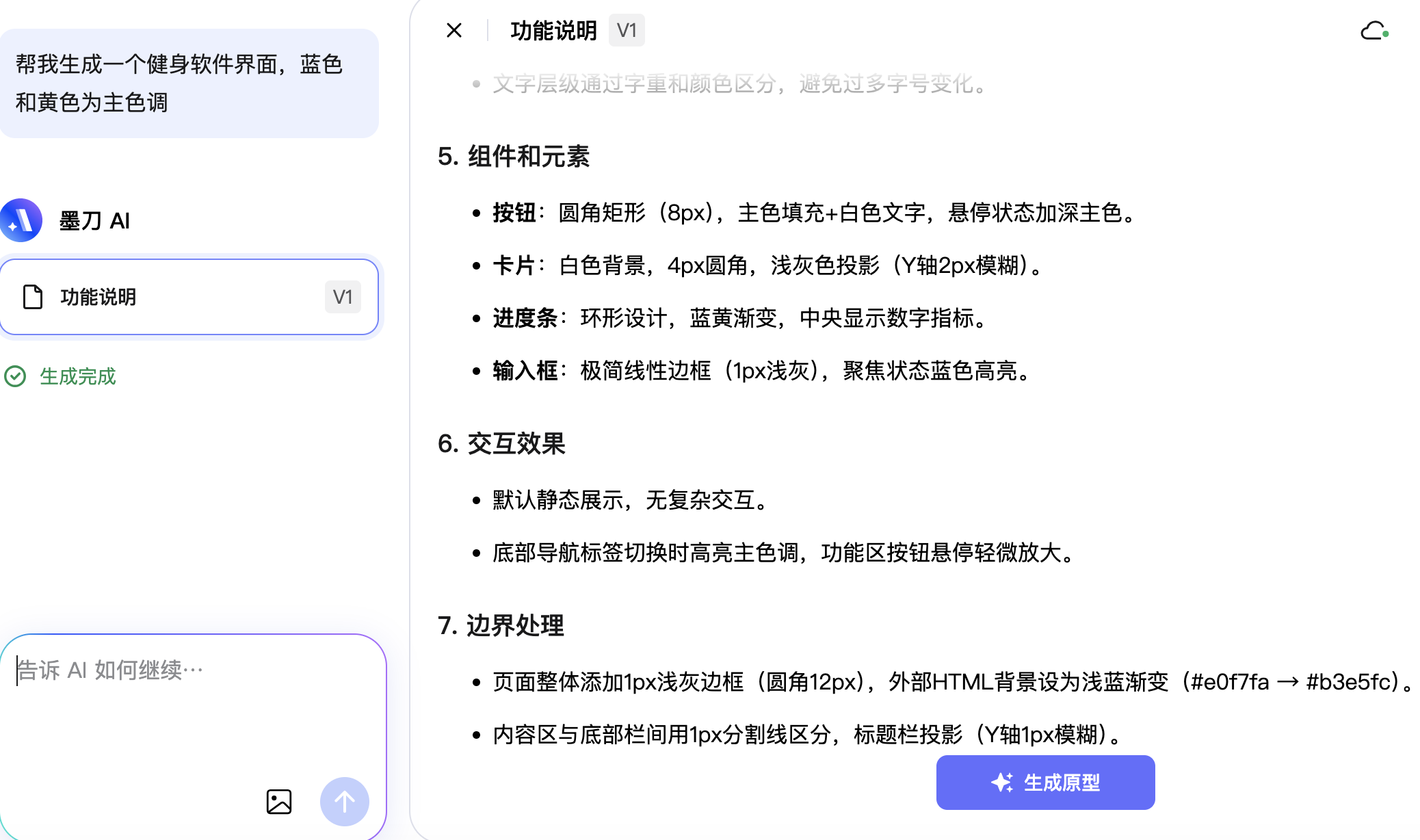
建议先整体浏览检查看模块排列顺序是否合理等问题,你既可以直接在页面中手动修改,也能在左侧对话框输入具体的调整需求,墨刀AI 会根据你的要求进一步优化方案。确认无误后点击“生成原型”按钮,即可转为可编辑页面。点击体验墨刀AI,助力UI设计加速!
页面优化
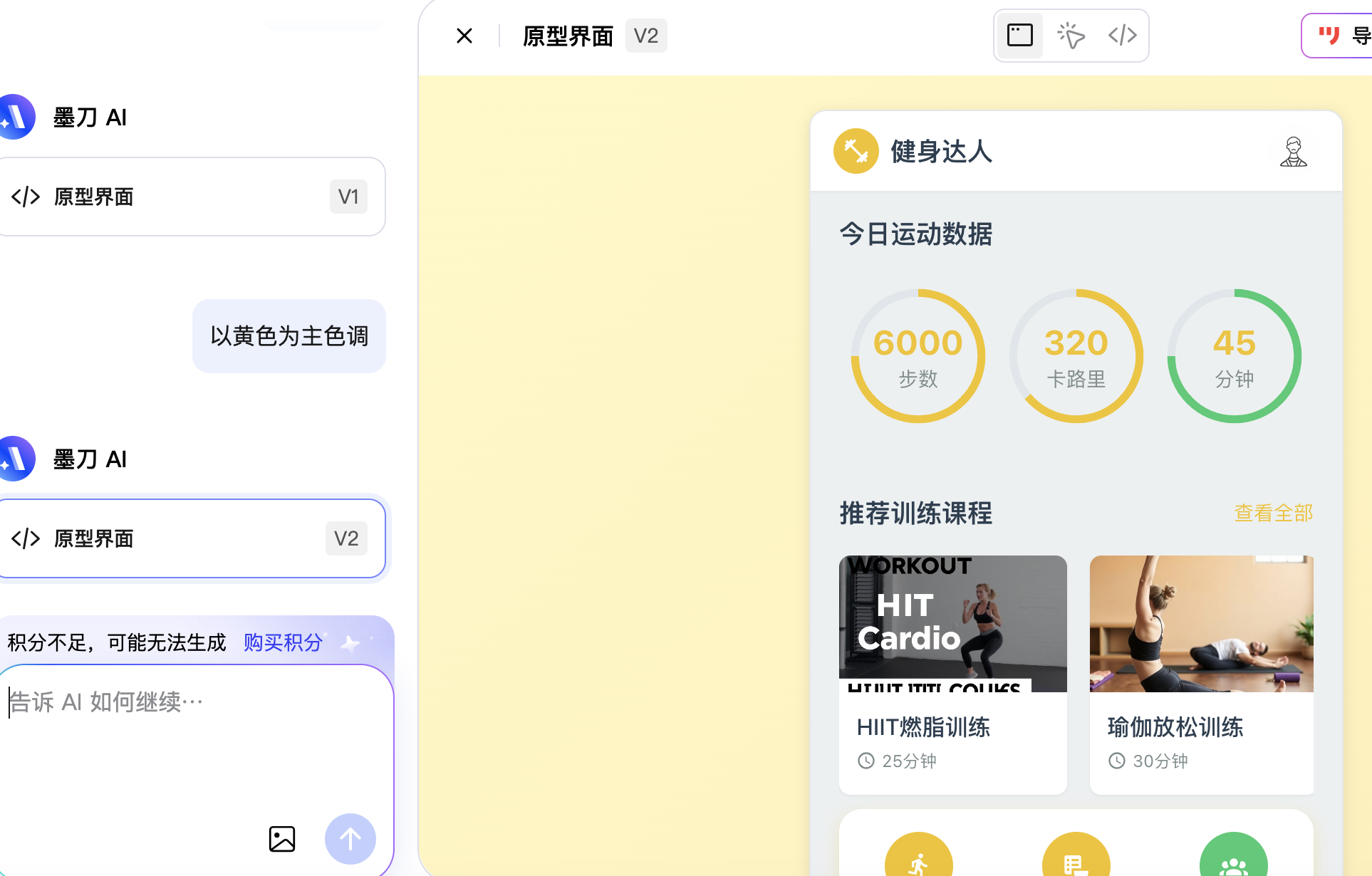
生成原型后可以逐步优化,也可以利用“检查改进组件”“修复明显错误”等提示词让墨刀AI以专业视角帮你提出修正建议,墨刀AI还支持在选择模式下选中单个组件,通过AI指令进行修改,让优化效率大大提高。点击体验墨刀AI,助力UI设计加速!
仔细检查润色
优化完成后,要仔细查看设计图,看看是否符合需求。这一阶段重点是提升用户体验的质感,核心是“仔细、仔细、在仔细”,通过多轮迭代,就可以产出高完成度的UI设计图,且风格统一。点击体验墨刀AI,助力UI设计加速!
输出设计图
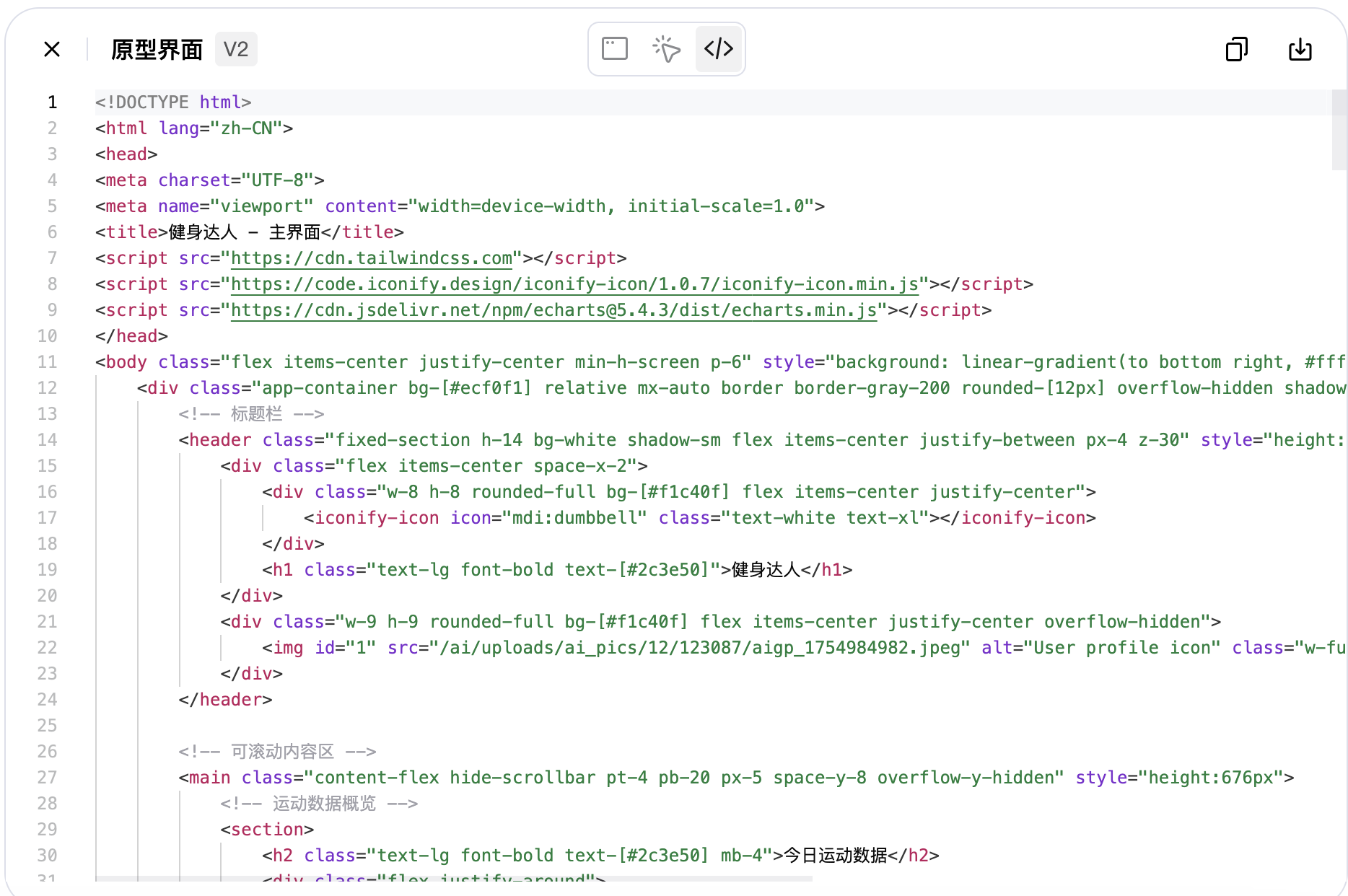
确定最终稿后就可以导出原型啦,同时也生成对应的功能说明文档,可作为产品需求的标准化文档。此外,切换到“代码模式”,就能看到对应页面结构的具体前端代码,可以直接使用,避免反复沟通。点击体验墨刀AI,助力UI设计加速!
AI生成UI设计图进阶技巧
巧用提示词
在借助AI生成UI设计图时,巧妙运用提示词能让AI更精准地捕捉你的设计需求,输入提示词时,需清晰描述所需类型、整体风格。例如:“生成一款健身 APP 的数据统计页,中间用折线图展示近 7 天运动时长变化,下方分模块显示各类运动的次数和时长,用绿色作为主色调。”提示词描述越具体,生成的结果就越能贴合你的预期。
善用模板
墨刀内提供了丰富的UI设计模板,用户可以直接选择适合的模板,并利用墨刀AI,根据自己的需求替换其中的文本、图片和按钮进行个性化修改。此外还可以用墨刀AI的批量操作功能,一次性修改多个元素,进一步提高设计效率。
随着AI技术的发展,未来设计行业将随之产生变化,设计师们的工作方式也会随之改变。墨刀AI可以助力设计师们探索新时期设计的无限可能。点击体验墨刀AI,助力UI设计加速!