AI可以在约3分钟内生成一页可编辑PPT图表初稿,但不能替你确认数据真假、统计口径和图表是否会误导。把“3分钟”理解为从结构化数据到第一版页面,而不是从原始Excel到可直接上会的最终稿。
示例数据为某产品四个季度的新增用户、付费用户和收入。汇报问题是“增长主要来自用户规模还是付费效率变化?”同一组数据可能需要趋势图、对比图和转化指标,不能只让AI选择“看起来最好看”的图。
| 季度 | 新增用户 | 付费用户 | 收入(万元) |
|---|---|---|---|
| Q1 | 10,000 | 800 | 96 |
| Q2 | 11,500 | 920 | 112 |
| Q3 | 12,200 | 1,050 | 132 |
| Q4 | 12,600 | 1,260 | 164 |
这组数字仅用于教程演示。可以先用折线图看三个指标的季度变化,但量级不同,不宜直接放在同一纵轴比较;也可以计算付费用户占新增用户的比例,再单独展示趋势。派生指标必须写清公式,避免AI自行推断。
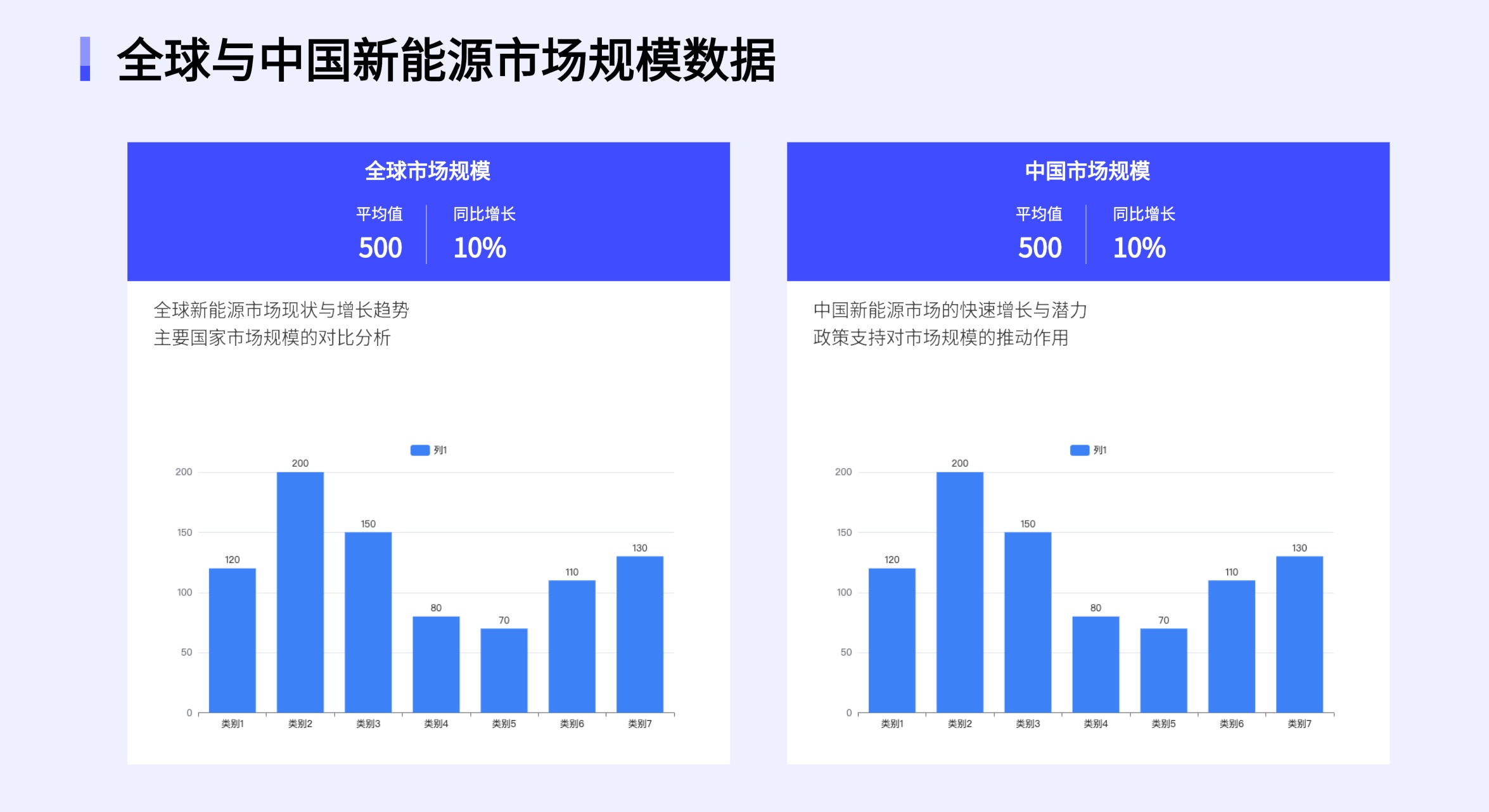
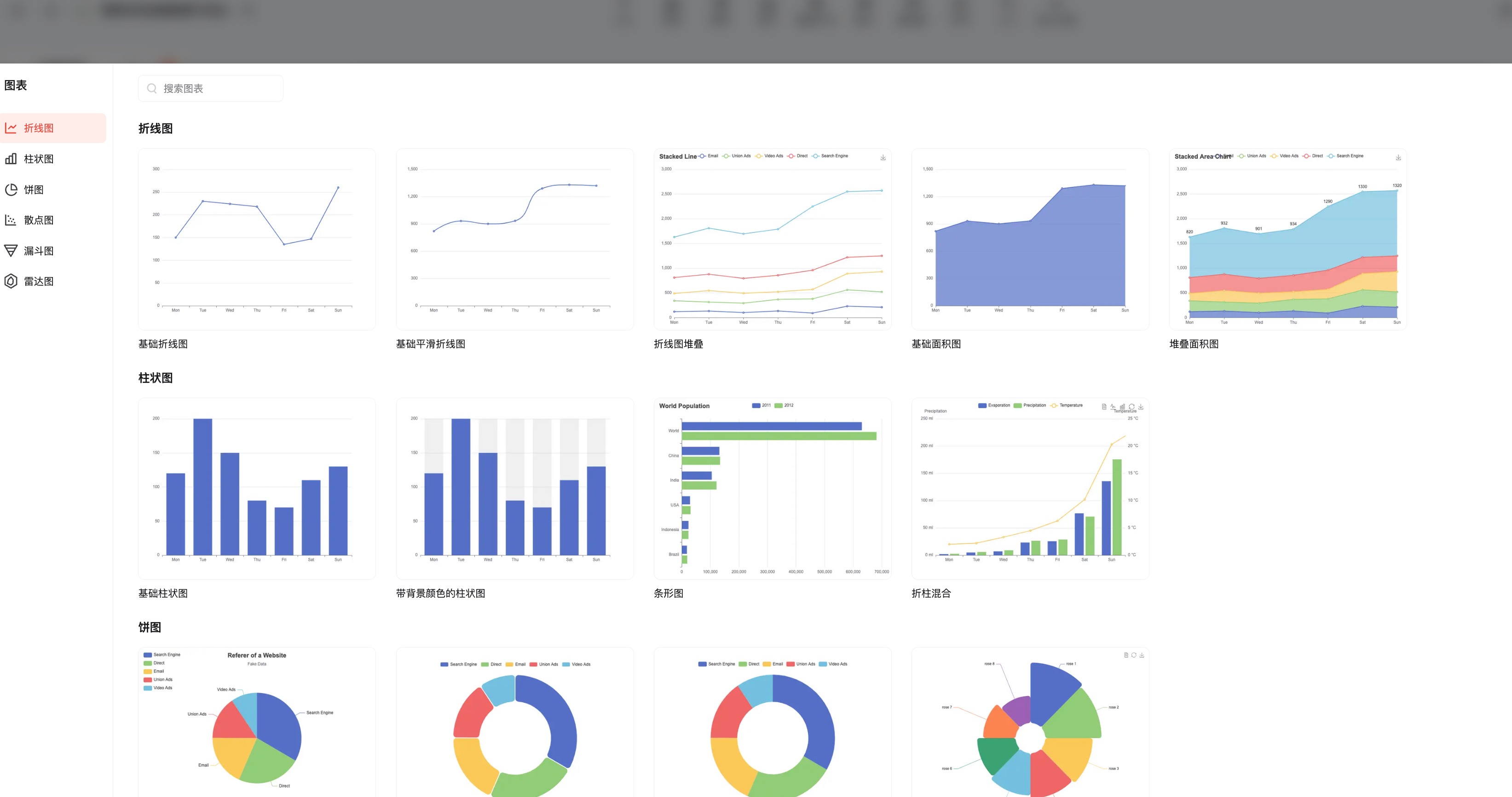
先按数据关系选择图表
| 要回答的问题 | 可考虑 | 警惕 |
|---|---|---|
| 不同对象谁高谁低 | 柱状图、条形图 | 截断坐标轴夸大差异 |
| 指标随时间怎样变化 | 折线图、面积图 | 时间间隔不一致、系列过多 |
| 整体由哪些部分组成 | 堆叠图、饼图或环形图 | 类别过多、总和不是同一整体 |
| 两个变量是否相关 | 散点图 | 把相关性直接解释为因果 |
| 多个维度的轮廓 | 雷达图 | 量纲不同、面积造成错觉 |
如果目的是展示季度趋势,优先考虑折线图;如果比较各部门同一季度销售额,柱状图更直接。饼图适合类别少且确实构成同一整体的情况。AI建议只能作为候选,最终图形要由业务问题和数据结构决定。
双轴图能同时放置不同量级指标,但也更容易制造错误印象。若听众需要判断付费效率,可以把新增用户与付费率拆成两页,或在同页使用上下两个对齐图表。清楚通常比把所有数据压进一张图更重要。

3分钟生成图表初稿
第1步:整理数据与任务句
去掉合并单元格和空白汇总行,统一日期、单位与小数位。任务句可以写:“用折线图展示2025年Q1至Q4新增用户和付费用户趋势,单位为人;标题突出Q4付费增长快于新增增长;不得补充未提供数据。”涉及真实业务时先完成脱敏。
若数据包含目标值、预测值和实际值,应增加“数据类型”字段,不要只靠颜色区分。缺失值保持为空并解释原因,不能默认填0;累计值和单期值也应分开,否则趋势会被错误放大。
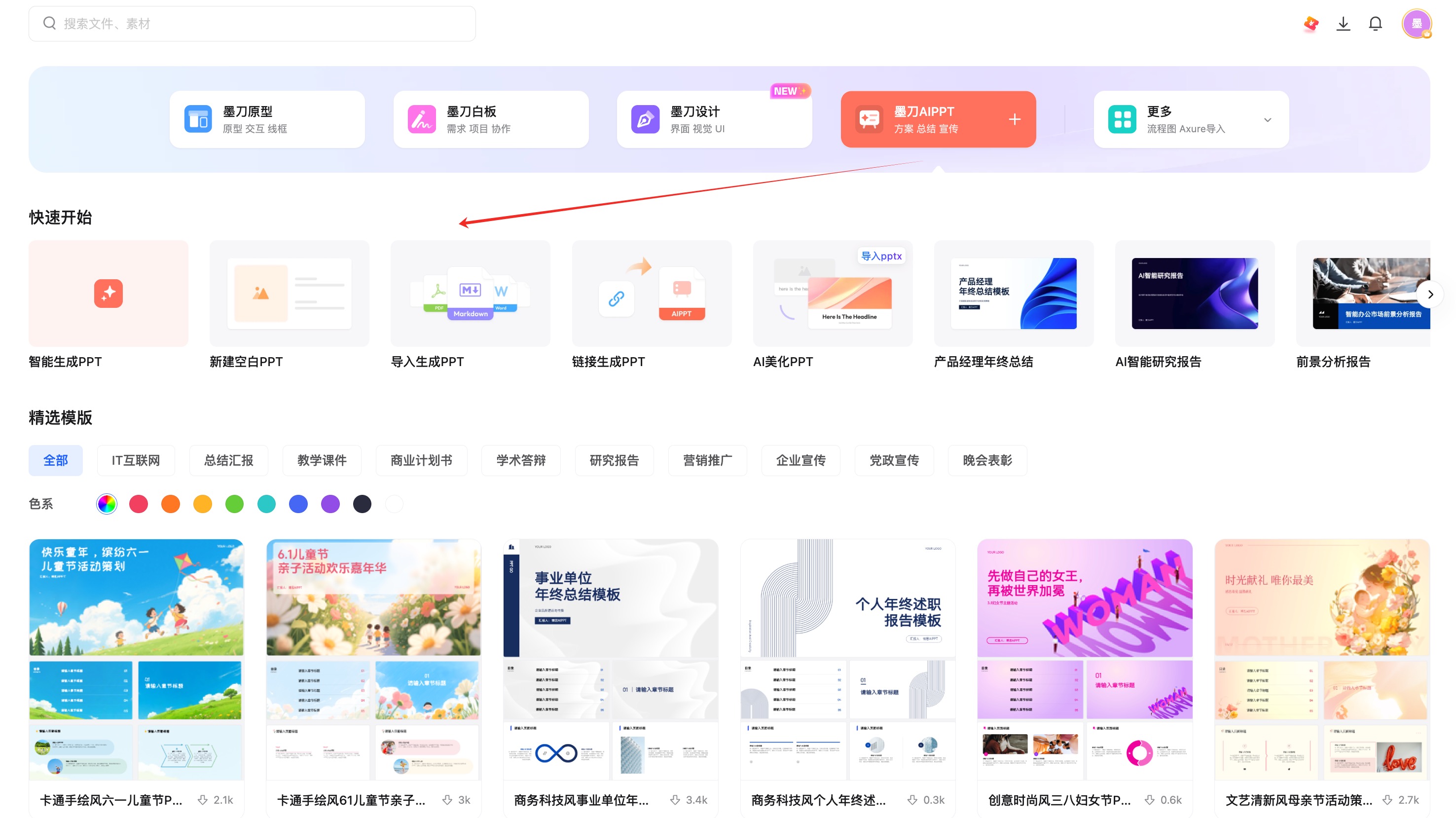
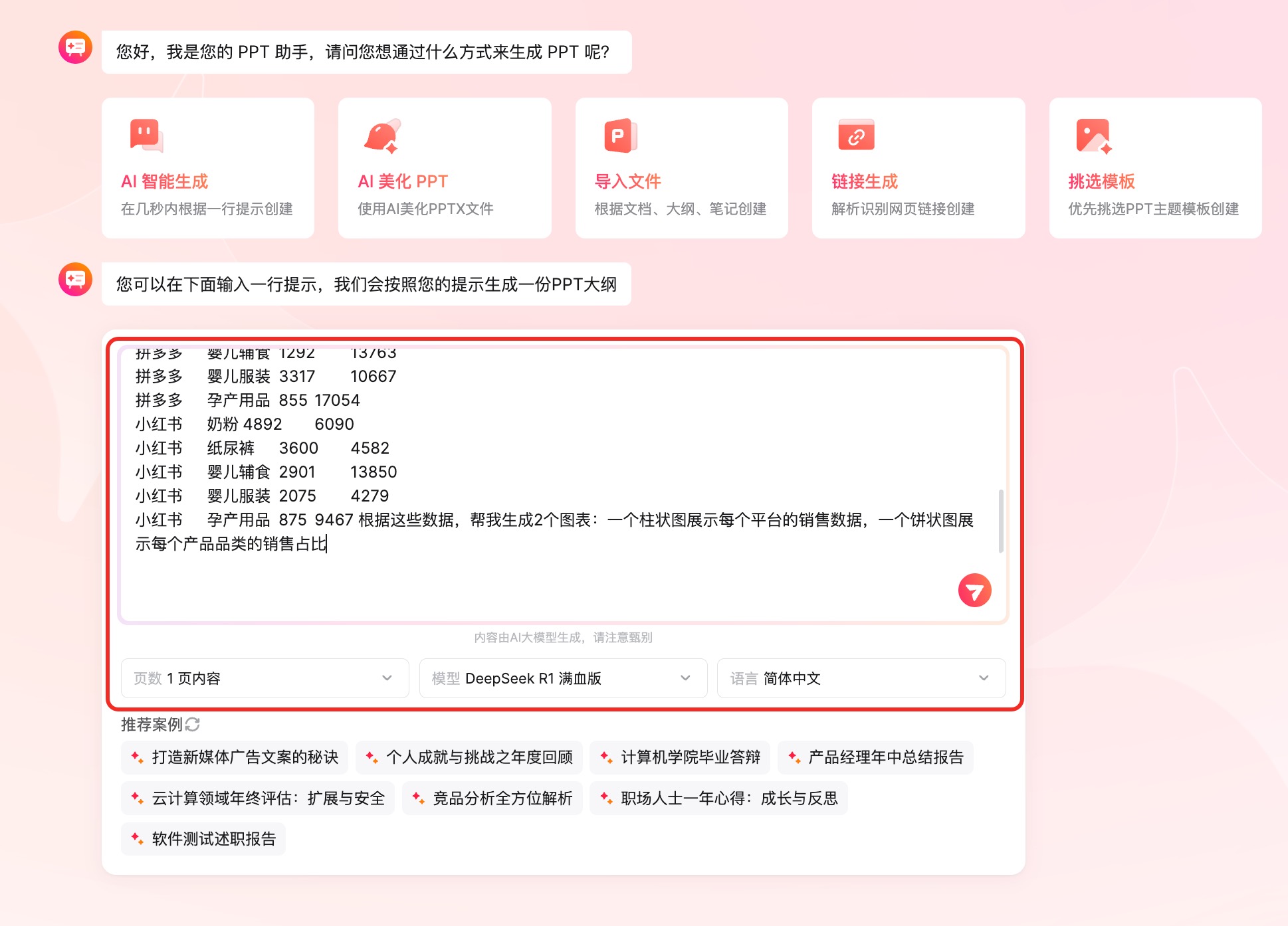
第2步:生成并核对数值
在墨刀AIPPT生成页面后,逐项对照原表:系列名称、时间顺序、单位、缺失值和小数位是否一致。检查标题是否真的由数据支持,不能因为AI写出“显著增长”就默认成立。
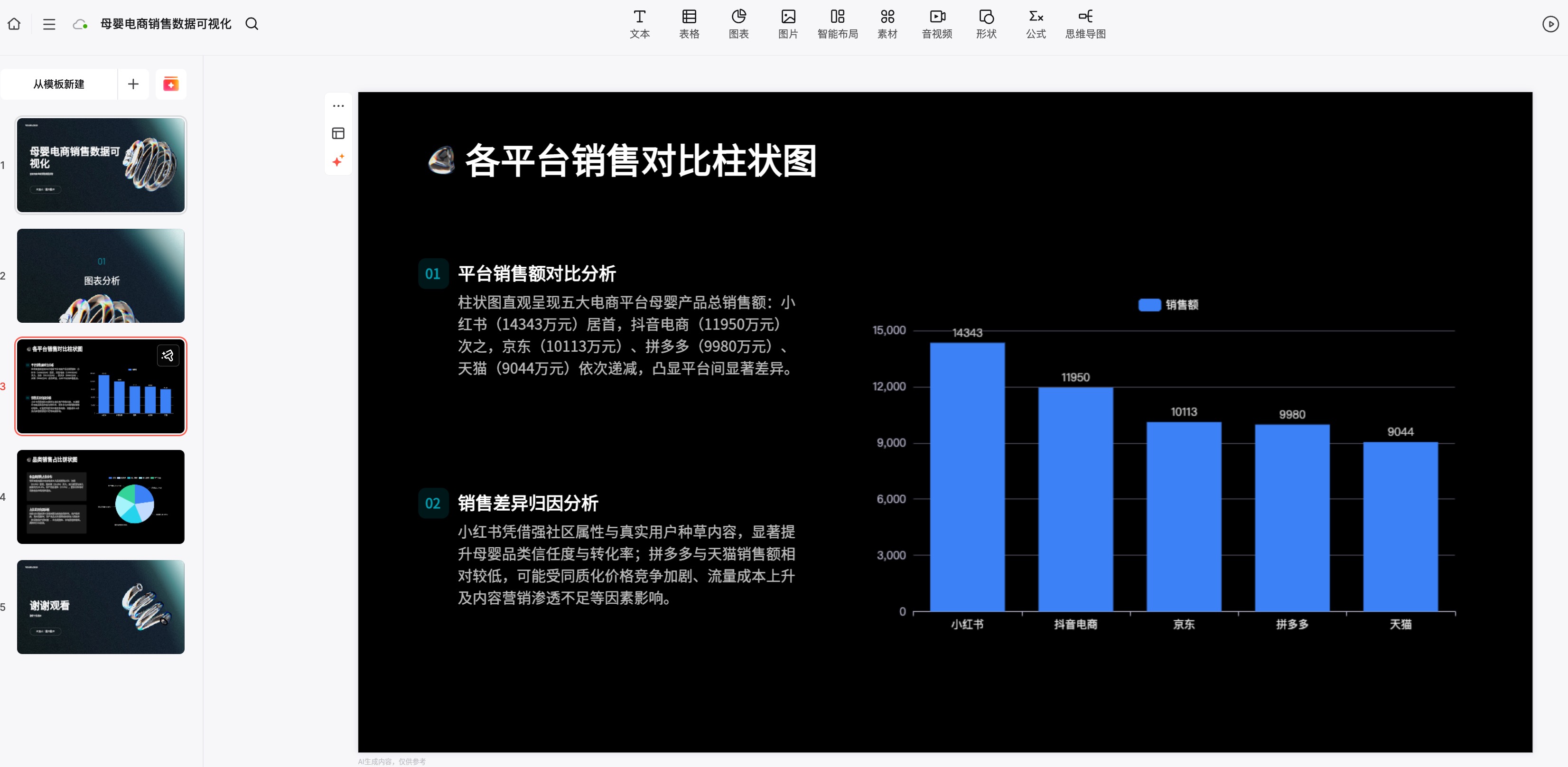
第3步:调整样式并补解释
颜色应突出主要系列,同时保持足够对比度;图例、坐标轴和数据标签只保留讲述所需信息。切换图表类型后重新检查关系是否仍然成立。页面下方可补充口径、来源与异常说明,让听众知道数据边界。
不要只依赖红绿表示好坏,重要系列可同时使用标签、线型或图案区分。投影环境对浅色和细线不友好,导出后应在目标屏幕查看。需要精确读取的数字可以保留少量标签,其余交给坐标轴和讲述。
图表交付前的防误导检查
- 标题是否准确概括数据,而不是夸大变化;
- 坐标轴是否从合理位置开始,时间间隔是否一致;
- 百分比的分母、金额币种和数据周期是否明确;
- 颜色是否有稳定含义,黑白打印和投影时能否区分;
- 来源、更新时间、缺失值与异常处理是否说明;
- 导出后图表是否仍可读,字体和标签是否被裁切。
若原始数据发生变化,应回到可编辑图表更新,并再次核对标题结论;不要覆盖旧截图却保留旧文案。重要汇报可保存数据快照和确认日期,方便之后解释同一指标为何出现不同版本。
AI生成PPT图表能减少建图和排版时间,真正的价值是让你更早看到可讨论的初稿。需要进一步理解图表制作,可查看PPT图表制作与AI生成教程;整套演示仍应回到受众、结论和证据完成统一检查。