做好颜色变量实战教程,关键不是先堆功能或页面,而是先明确输入、决策标准、可编辑产物和人工检查责任。设计系统应先解决一致性和维护问题,再追求组件数量。
步骤不是固定流水线,应根据项目证据、风险和交付范围调整。
先明确颜色变量实战教程的交付标准
| 输入 | 语义变量、组件层级、状态矩阵、断点规则和品牌约束 |
|---|---|
| 动作 | 先定义可复用规则,再用代表性页面验证变量与组件组合 |
| 产物 | 可维护的变量、组件、布局规则和示例页面 |
| 检查 | 检查命名一致性、状态覆盖、主题切换、对比度和组件回退 |
颜色变量实战教程的执行步骤
明确要解决的任务
先写清目标对象、触发场景和成功标准,并收集语义变量、组件层级、状态矩阵、断点规则和品牌约束。如果输入仍是口号,应先补事实和约束,不急着制作完整结果。
拆成可验证的最小流程
围绕“颜色变量实战教程”列出起点、关键动作、分支和完成条件。每一步都要能对应一个页面、规则或责任人,避免方案只有概念没有执行路径。
形成可编辑交付物
根据已确认范围产出可维护的变量、组件、布局规则和示例页面,先保证结构和逻辑可讨论,再逐步补充细节。对于 AI 草稿,应分轮修改,而不是一次生成后直接交付。
执行人工复核
按照检查命名一致性、状态覆盖、主题切换、对比度和组件回退走查一遍,记录问题、负责人和下一次验证动作。结论与待确认项要分开,避免推断被误当成事实。
交付前检查清单
- 输入资料可追溯,且不包含无授权的敏感信息
- 主流程、异常、返回和权限边界都能被看见
- 交付物可以继续编辑,不依赖单张截图或一次性输出
- 检查命名一致性、状态覆盖、主题切换、对比度和组件回退已有明确负责人
颜色变量实战教程pdf?
至少准备目标用户、核心任务、已有资料、范围约束和交付格式。涉及 AI 时,还要提前排除敏感数据并明确事实、隐私和版权检查责任。
进入制作阶段,可使用墨刀 UI 设计把变量和组件规则放入代表性页面验证,随后由团队继续编辑和检查。
如果下一步需要处理墨刀支持Auto Layout吗,可继续阅读墨刀支持Auto Layout吗,两页分别承接不同任务。
颜色变量实战教程的具体做法与示例
是不是每次设计稿要适配深色模式,都得一层一层改颜色?品牌换了主色,几十个按钮一个个改?别急,这其实是因为你还没用上颜色变量。今天这篇文章,就带你通过一个颜色变量实战案例,做一个可一键切换亮色 / 暗色主题的APP登录页,手把手带你了解颜色变量到底有多香。如果你也想高效管理配色,打造多主题设计体系,这份颜色变量设计教程值得参考。
准备工作:规划颜色变量体系
首先,我们要确定一下要使用的设计工具,市面上的UI设计工具非常多,但需要选择一款支持变量系统的设计工具,这样有助于我们快速进行颜色变量设计,这里推荐大家使用墨刀设计工具,它是专业的矢量设计工具,支持完善的变量系统功能,UI设计中常见的颜色变量、文本变量、数字变量和布尔变量都可以快速实现。
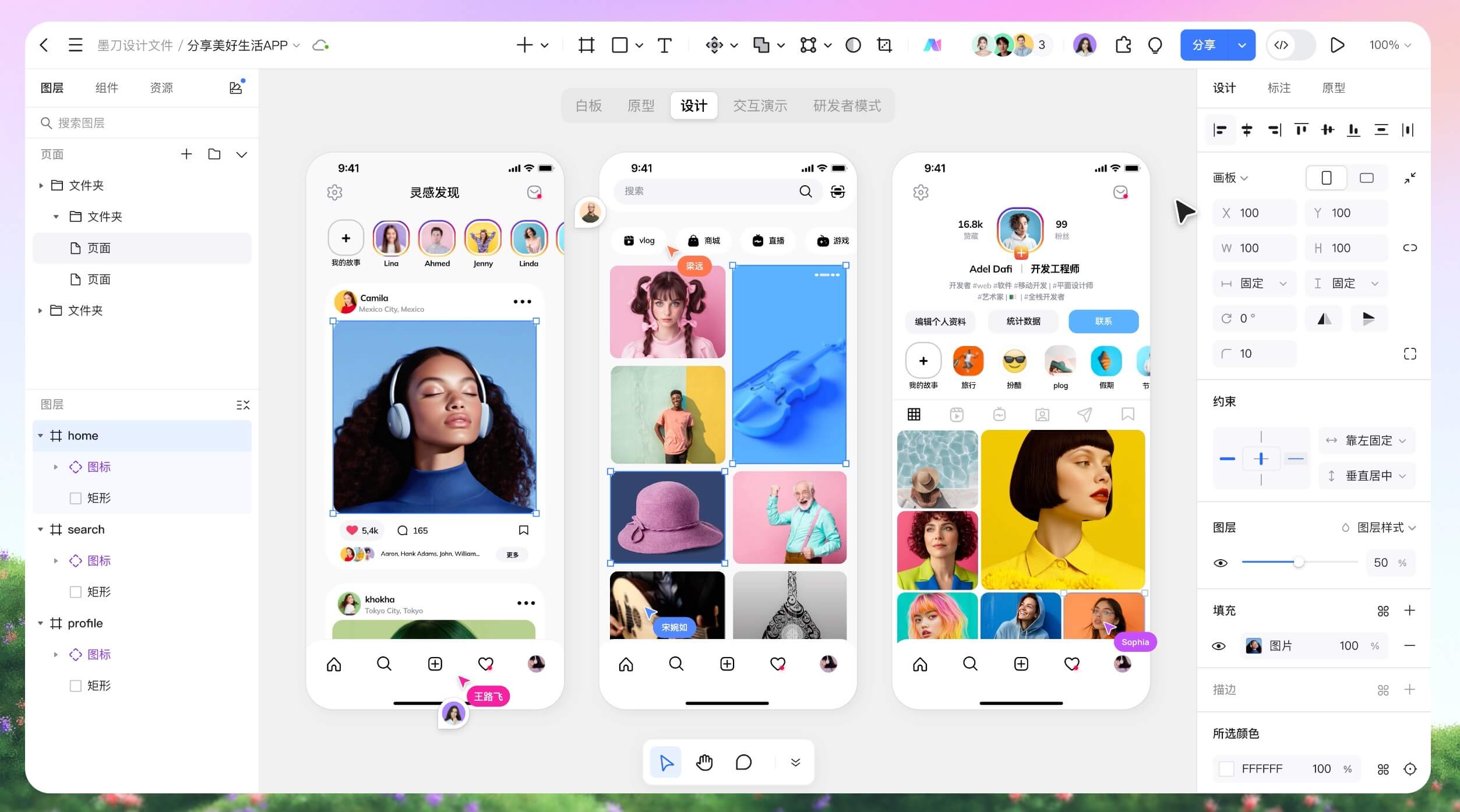
确定好工具后,还需要确定一下目标:要用墨刀设计的变量系统,制作一个支持一键切换深浅模式的 APP 登录页设计。同时,还要想清楚3个问题:
- 你的设计作品需要几种主题颜色,比如深色和浅色?
- 常见的颜色类型有哪些?
- 每种颜色在UI界面中的应用是什么?
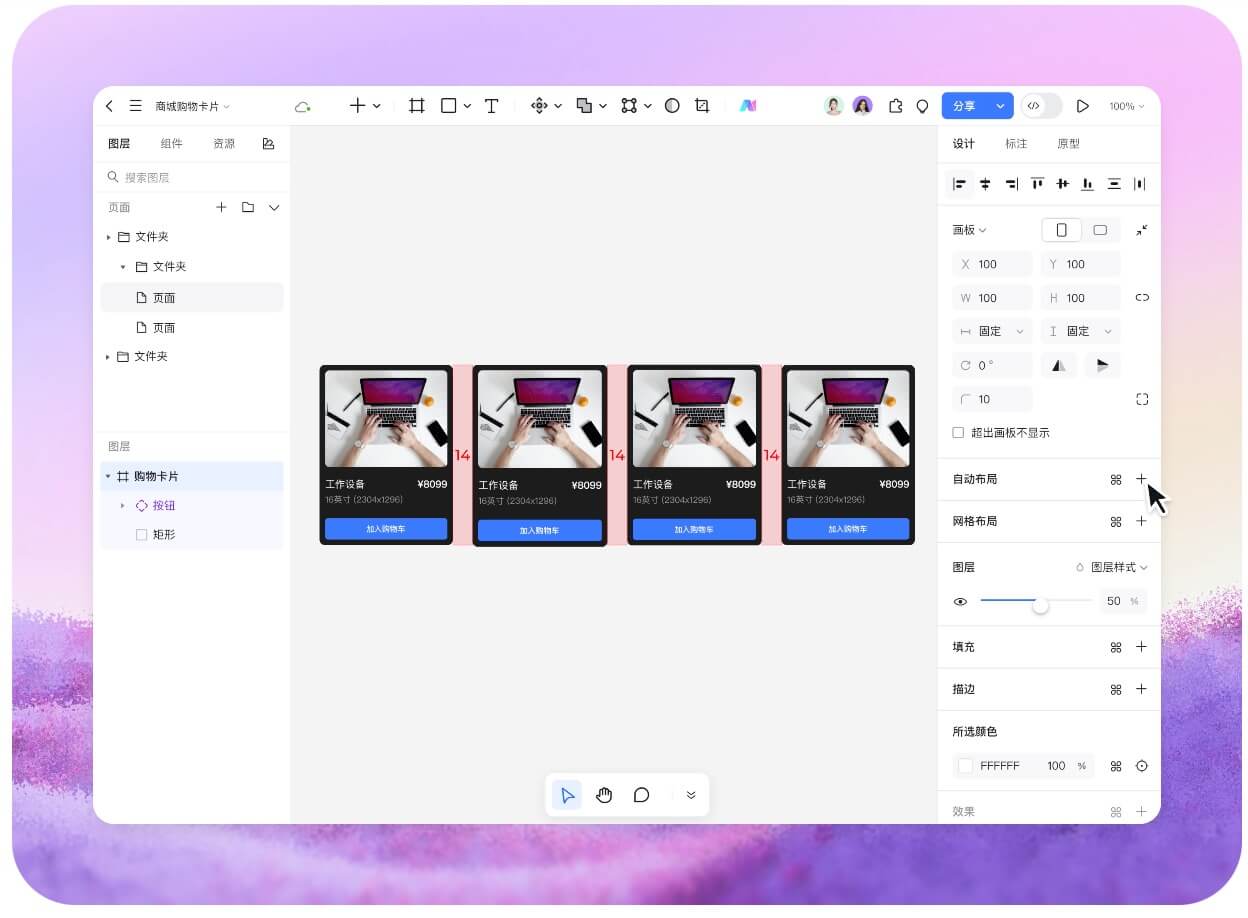
墨刀设计的变量系统支持把颜色变量分组,比如 “背景 / 文本 / 按钮” 三类,方便管理。接下来我们以墨刀设计的变量系统为例,制作一个可以一键切换主题深浅模式的APP登录页设计。点击立即免费注册墨刀设计,开启颜色变量高效设计体验!
创建颜色变量
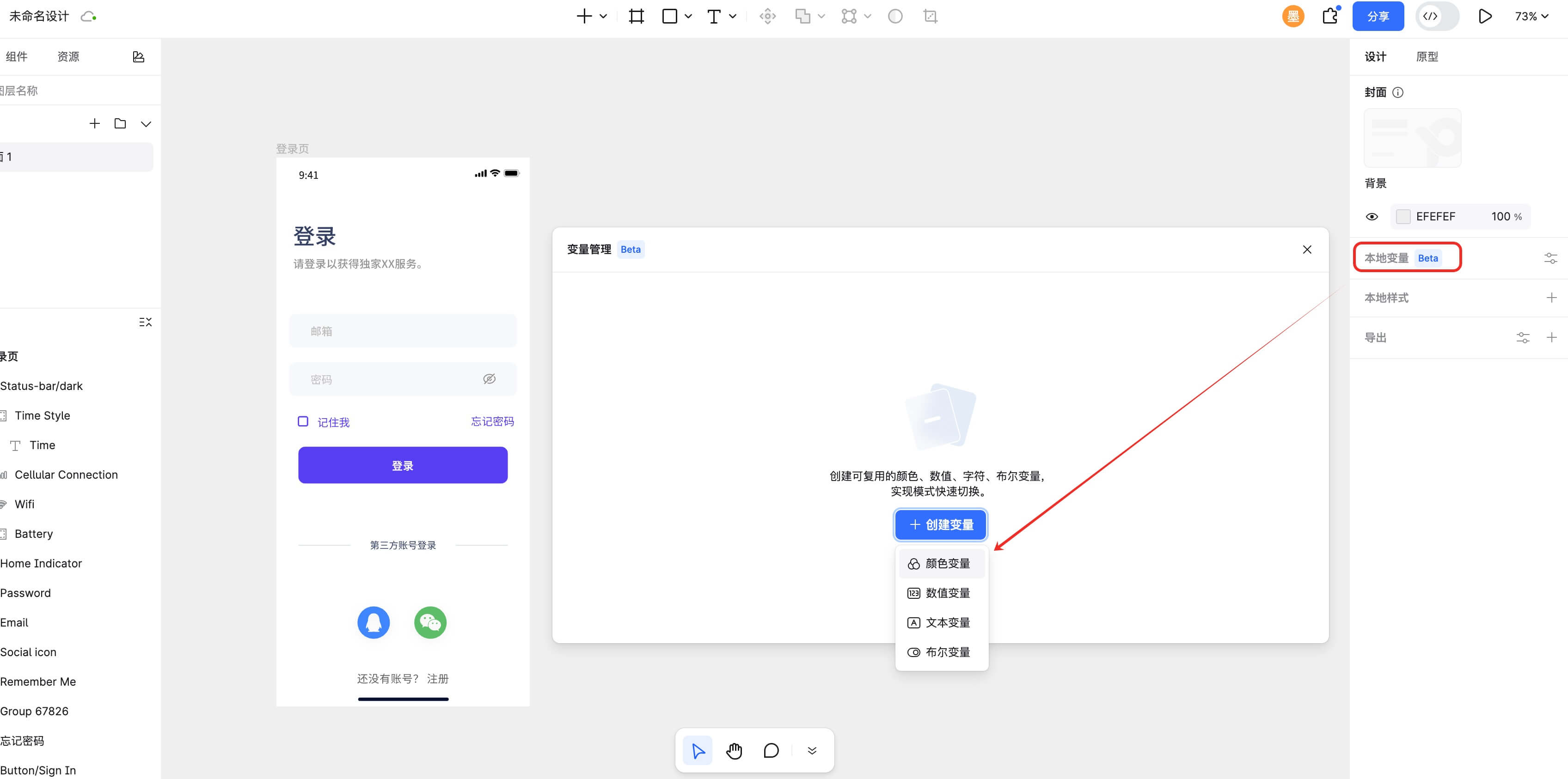
打开墨刀设计文件,在未选中任何图层的情况下,右侧面板点击【本地变量】,打开变量管理面板,然后点击「创建变量」,选择「颜色变量」。
接下来,为了让变量更好用,建议命名要语义化一点,比如:bg,表示背景颜色;text-title,表示标题文案颜色;color-button,表示按钮颜色。这样在设计稿中引用时,你一看名字就知道它控制的是哪部分,后期改色也一目了然。这是颜色变量设计教程中最核心的一步,建立清晰、可读的变量体系。
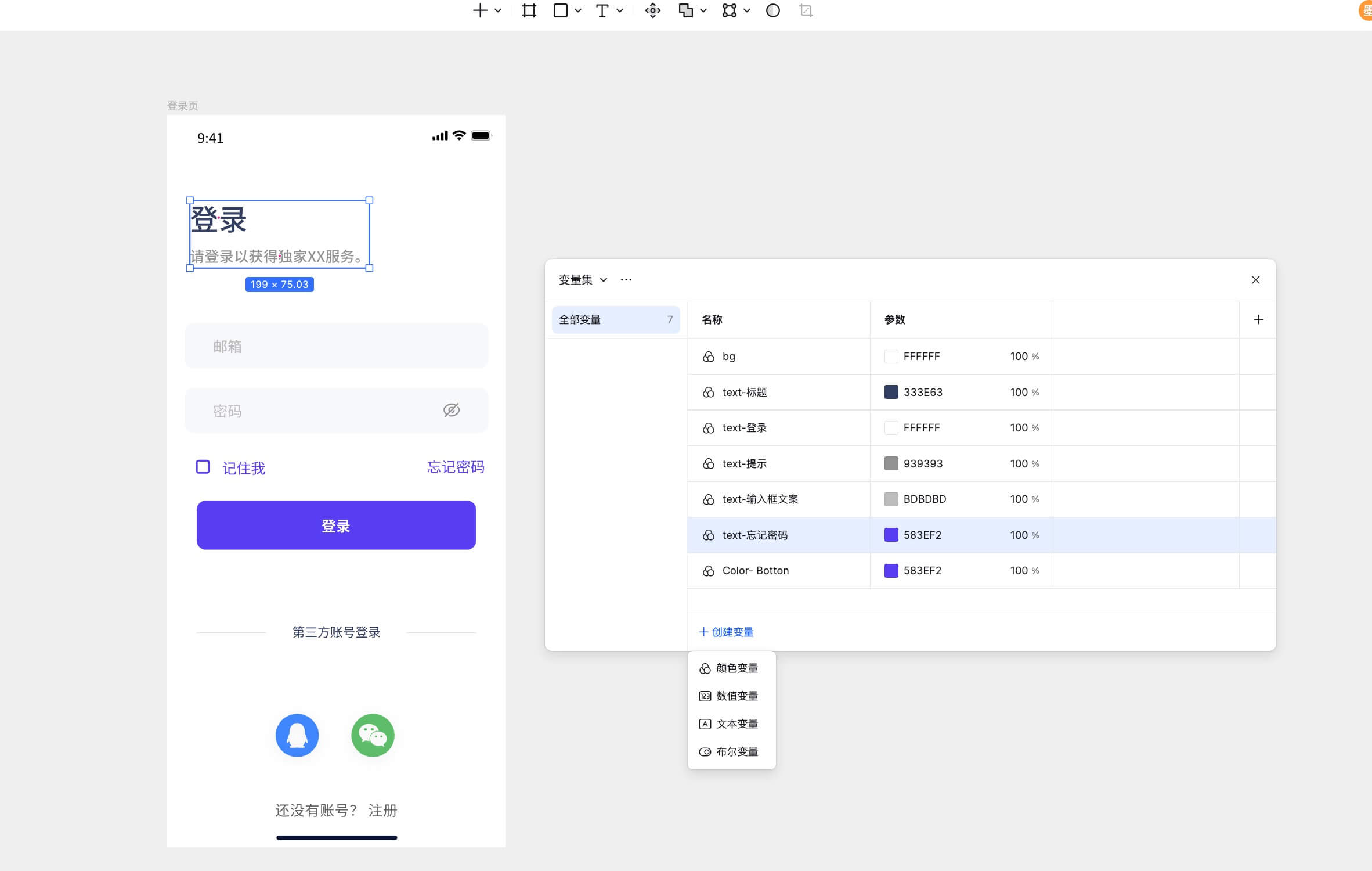
墨刀设计还支持变量嵌套引用,你可以先定义一组基础变量,比如:白色(#FFFFFF)、黑色(#000000)品牌主色(#3370FF)。然后再让其他颜色变量去引用它们。
这样做的好处是当你改动基础变量的颜色,所有引用它的地方都会自动同步更新,减少改一个按钮颜色,全局乱套的噩梦。👉 ,体验高效的变量系统,感受一次修改全局生效的爽感。
添加变量模式
为了让变量支持“亮色/暗色”主题切换,我们需要为颜色变量新增一组深色值。在墨刀设计中点击变量右上角的【创建变量模式】,系统会自动生成一个新列。你可以把默认的「模式 1 / 模式 2」改名为Light(亮色)和Dark(暗色)。
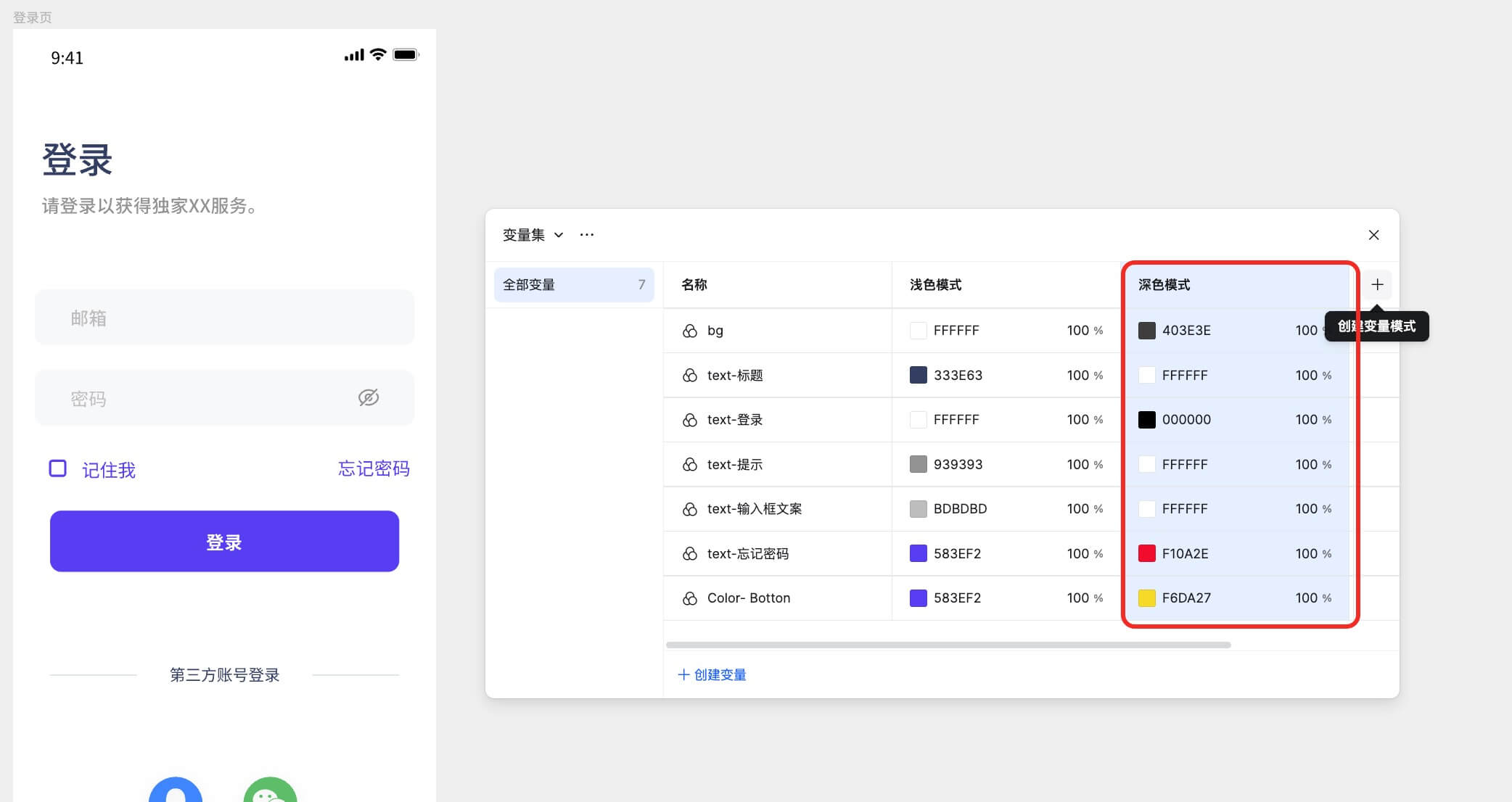
接下来,调整每个变量在Dark 模式下的颜色值,比如:背景颜色从白色改成深灰、文本颜色从深灰改成浅白、按钮主色稍微调亮一点以提升对比度
这样,每个颜色变量就会拥有两个模式版本,而且在设计稿中切换模式时,所有绑定的元素都会自动响应。这一步是颜色变量设计教程里最能体现变量威力的地方。以往切换主题要改几十个颜色,现在在墨刀里只要切换一个模式,整个界面风格瞬间完成。
绑定变量到设计元素
创建好变量后,我们再把它们应用到设计稿上。回到你的APP登录页设计稿中,分别选中不同图层或组件:背景层,绑定bg变量;标题文字,绑定text-color变量;登录按钮,绑定color-button变量。
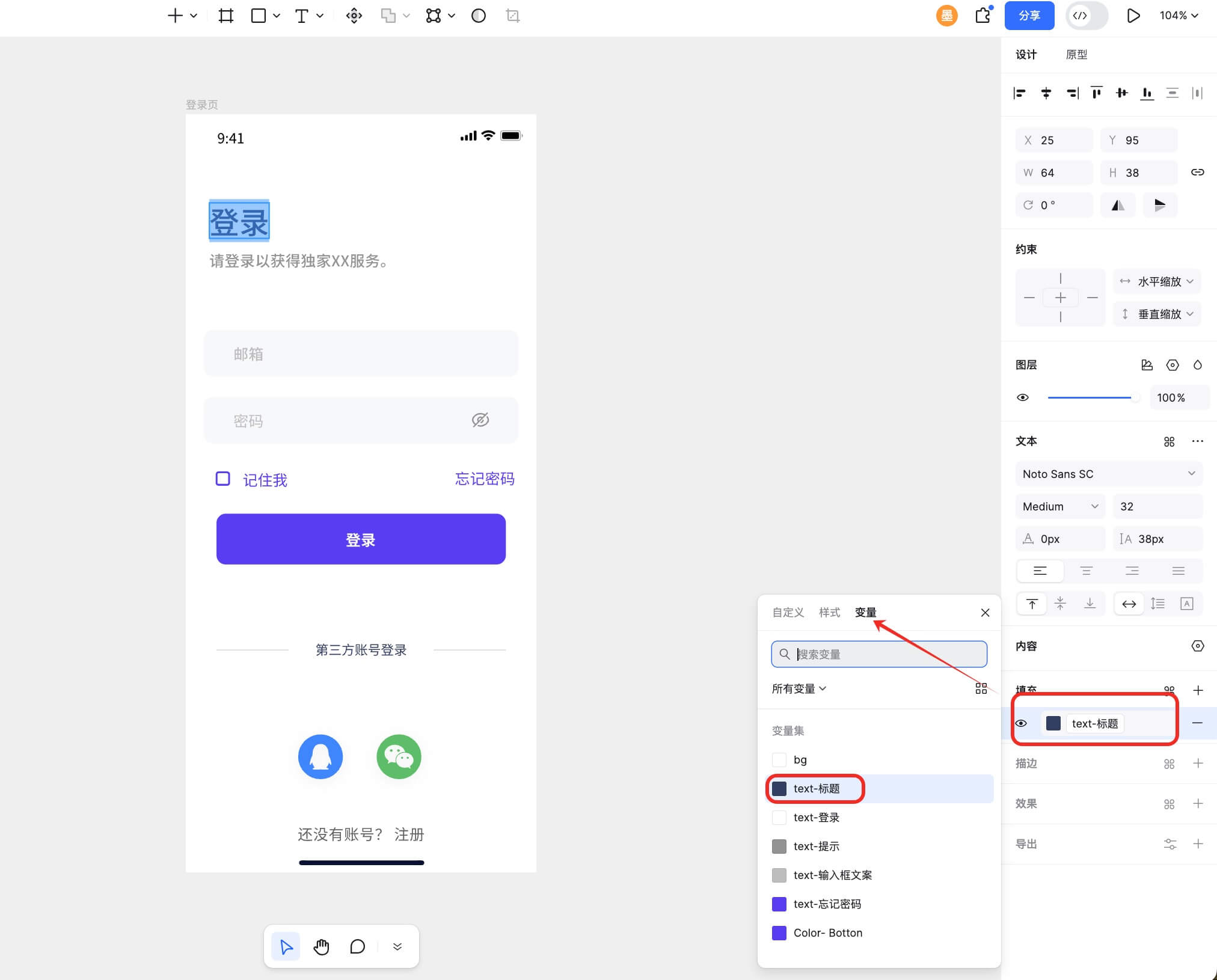
从绑定变量这一刻开始,这些颜色就不再是死值,而是动态的可控值。这也是颜色变量设计教程中最常见的实操步骤之一,把视觉层面的颜色,转化为系统化、可复用的变量值。
一键切换主题颜色模式
都绑定了变量后,选中画布,点击右侧的【切换变量模式】按钮。把模式从浅色模式切换成深色模式,你会发现登录页瞬间从浅色变成深色主题,连文字、背景、按钮颜色都同步变化。不需要任何额外的调整,真正做到一键切换主题颜色模式。
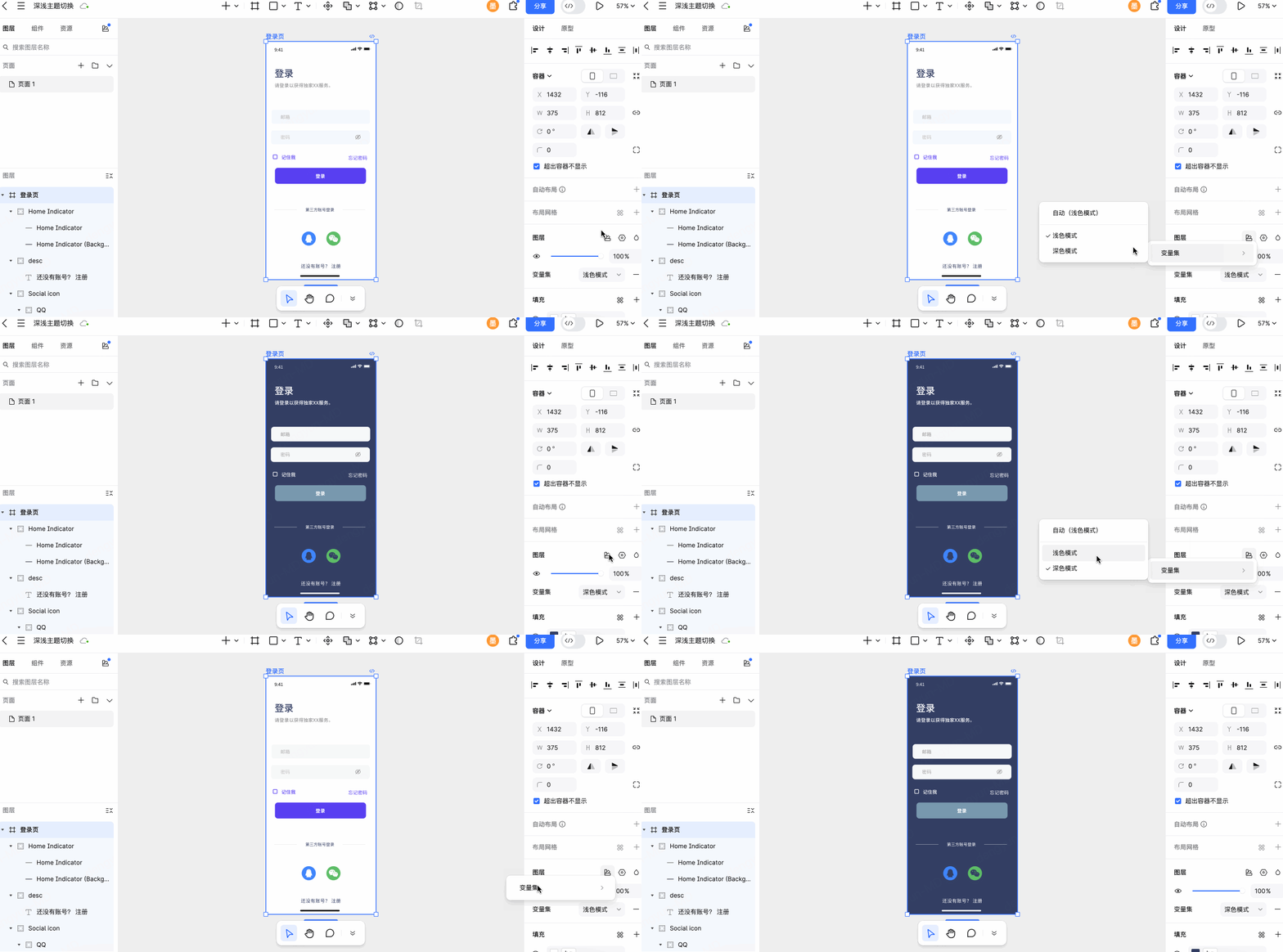
这就是墨刀设计中变量系统的威力所在,不论你要适配暗黑模式,还是品牌主题,只要前期规划好变量逻辑,切换就变得无比轻松。
如果你还在用复制+改色的老办法做主题切换,那是时候升级工作流了。这份颜色变量设计教程只是开始,掌握好变量体系之后,你还能用相同的思路去管理字体、间距、阴影……让设计稿不仅漂亮,更高效、更智能。立即免费注册墨刀设计,免费体验多主题、多模式切换的完整流程,用更聪明的方式管理你的设计!