还在为导航栏怎么设计好看又好用而发愁?别担心,只需要掌握几个简单的思路,再搭配好用的模板工具,哪怕是设计新手,也能做出专业感十足的导航栏。今天这篇文章将带你快速掌握“既便捷又好看”的导航栏设计思路,即便你是0基础新手,也能马上上手!
一、导航栏:不仅是路径,更是体验的起点
说到一个页面的“门面担当”,导航栏绝对排得上号。在所有UI设计中,导航栏几乎是每一个界面中必不可少的组成部分。它看似简单,却直接决定了用户是否能快速找到所需内容、是否能顺畅地在页面间跳转。它不仅是用户进来后最先看到的区域,更是整个产品结构的指引者。
一个结构清晰、颜值在线的导航栏,不但能帮助用户快速找到功能入口,还能瞬间提升你界面的专业度和品牌感。反之,如果导航栏做得乱糟糟,就像逛超市却找不到分类牌一样,用户体验直接打折。
二、导航栏的常见类型与使用场景
导航栏不是一种样式通用天下,不同的产品形态、终端设备、信息量大小,决定了它应该怎么设计。
▸ 顶部导航栏(Top Navigation)
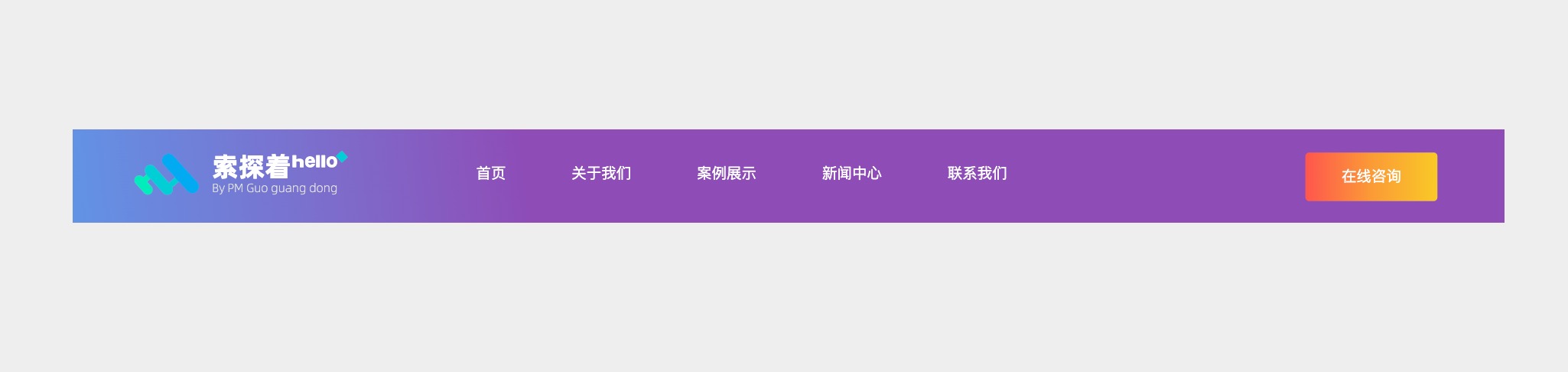
最常见的类型,适合官网、电商、内容类网站等,常放在页面最上方,结构简洁。
▸ 侧边导航栏(Sidebar Navigation)
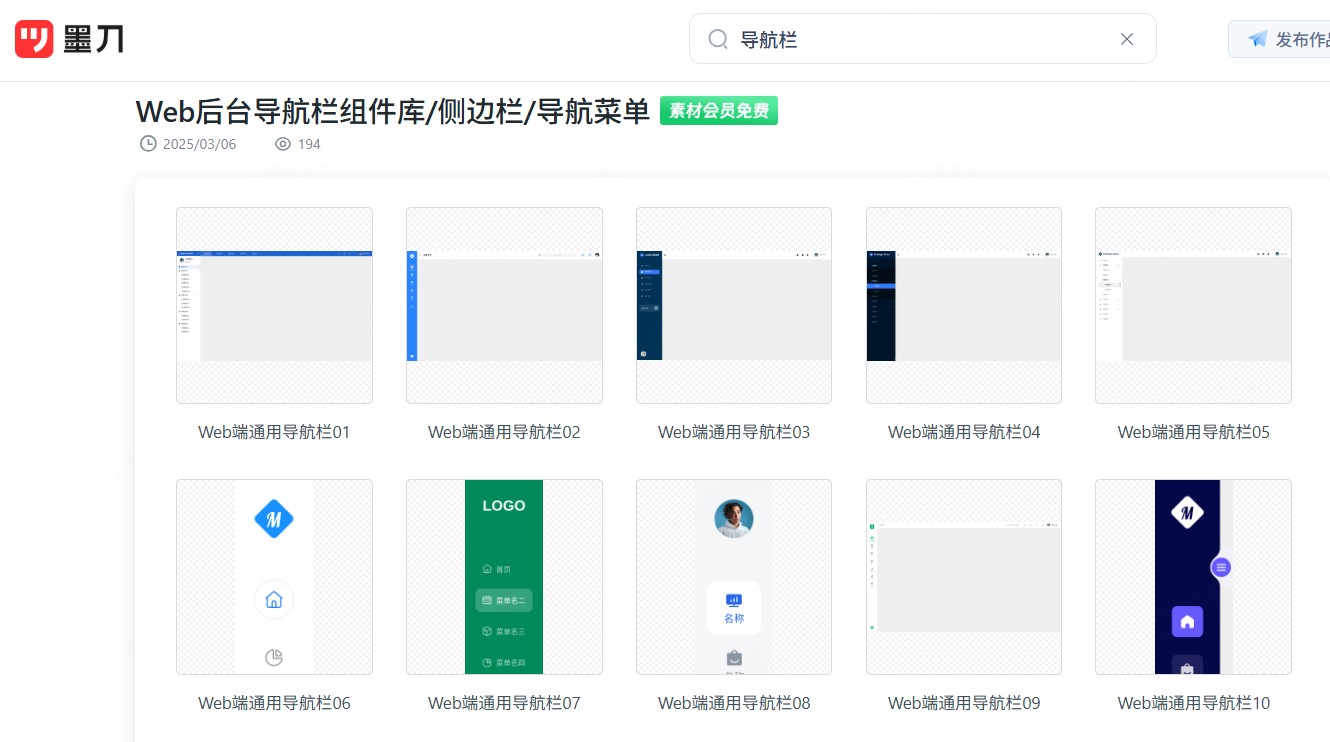
适合后台系统、管理平台这类功能繁多的界面。可以分组、折叠,适合多层级导航。
▸ 底部导航栏(Bottom Navigation)
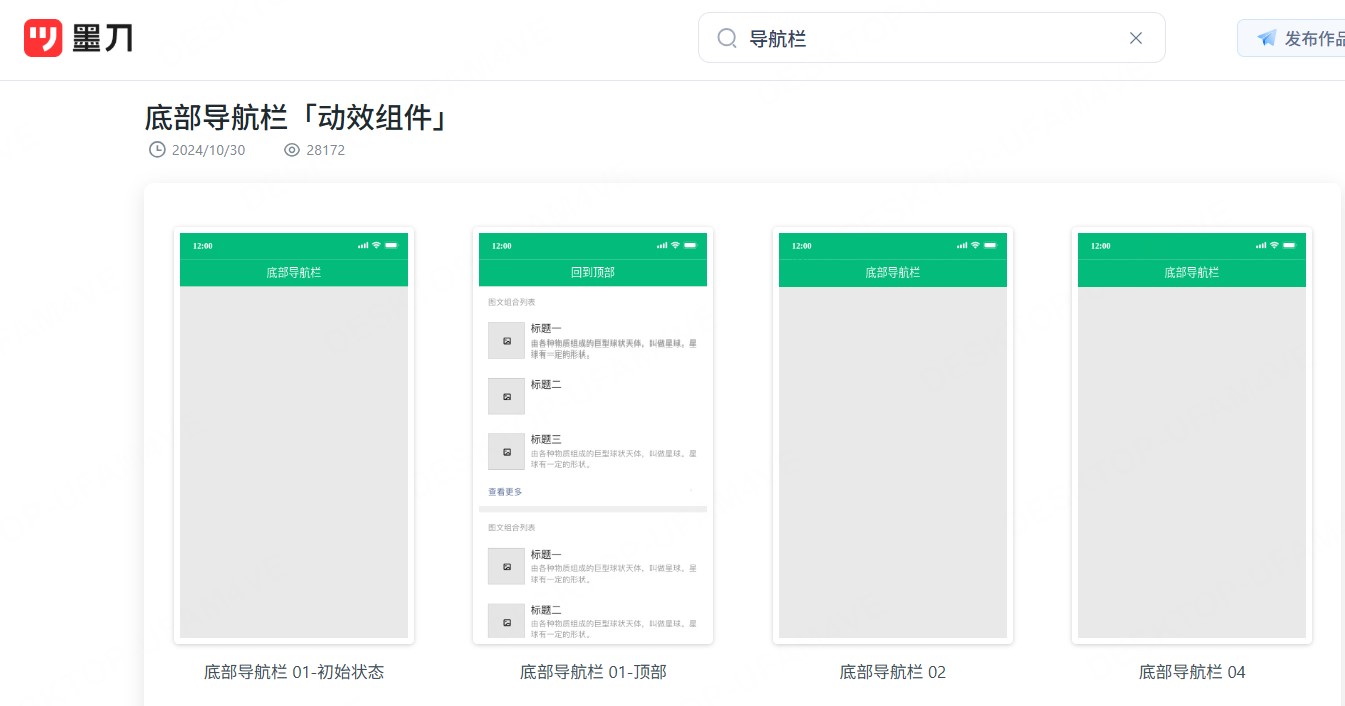
常见于APP,适合放置4~5个高频核心操作入口,便于单手点击,特别适合移动场景。
▸ 汉堡菜单 / 标签导航
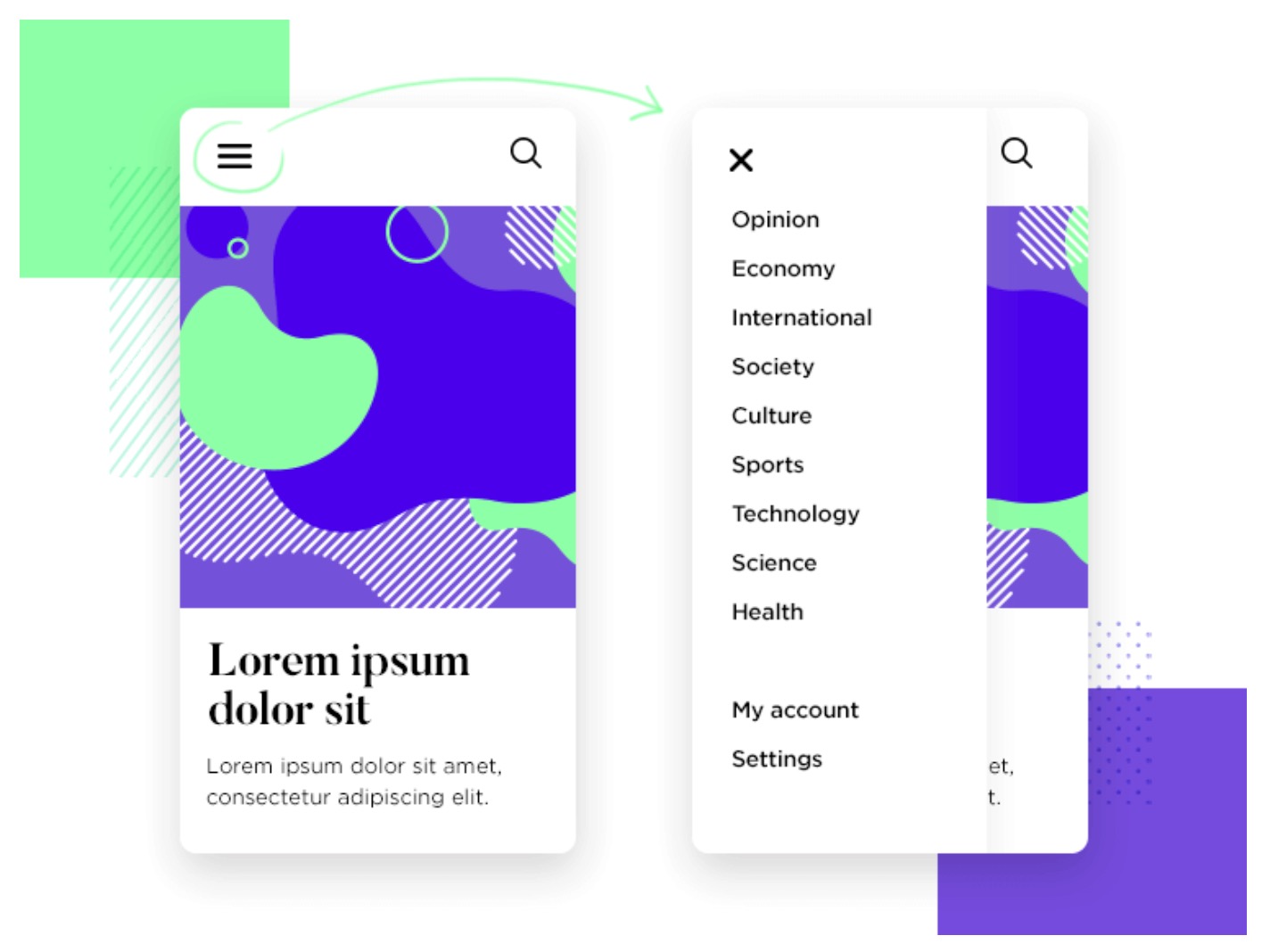
屏幕空间紧张时的解决方案。汉堡菜单适合放较多内容;标签导航则适合频道类、商品类页面的快速切换。
三、好看的导航栏设计技巧
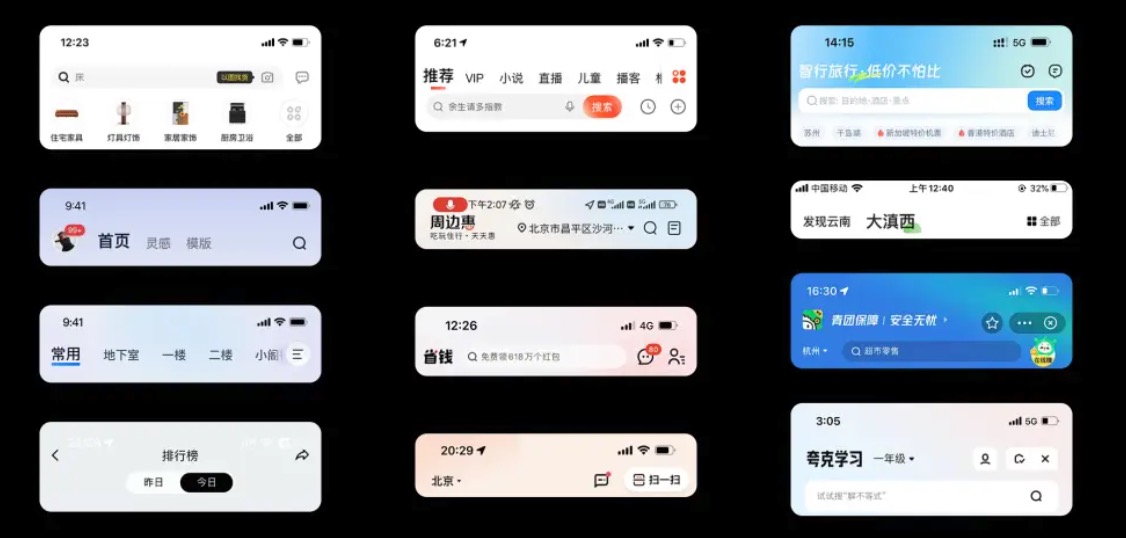
除了结构合理、功能清晰,导航栏的视觉设计也直接影响用户对产品的第一印象。下面这些小技巧,简单又实用。
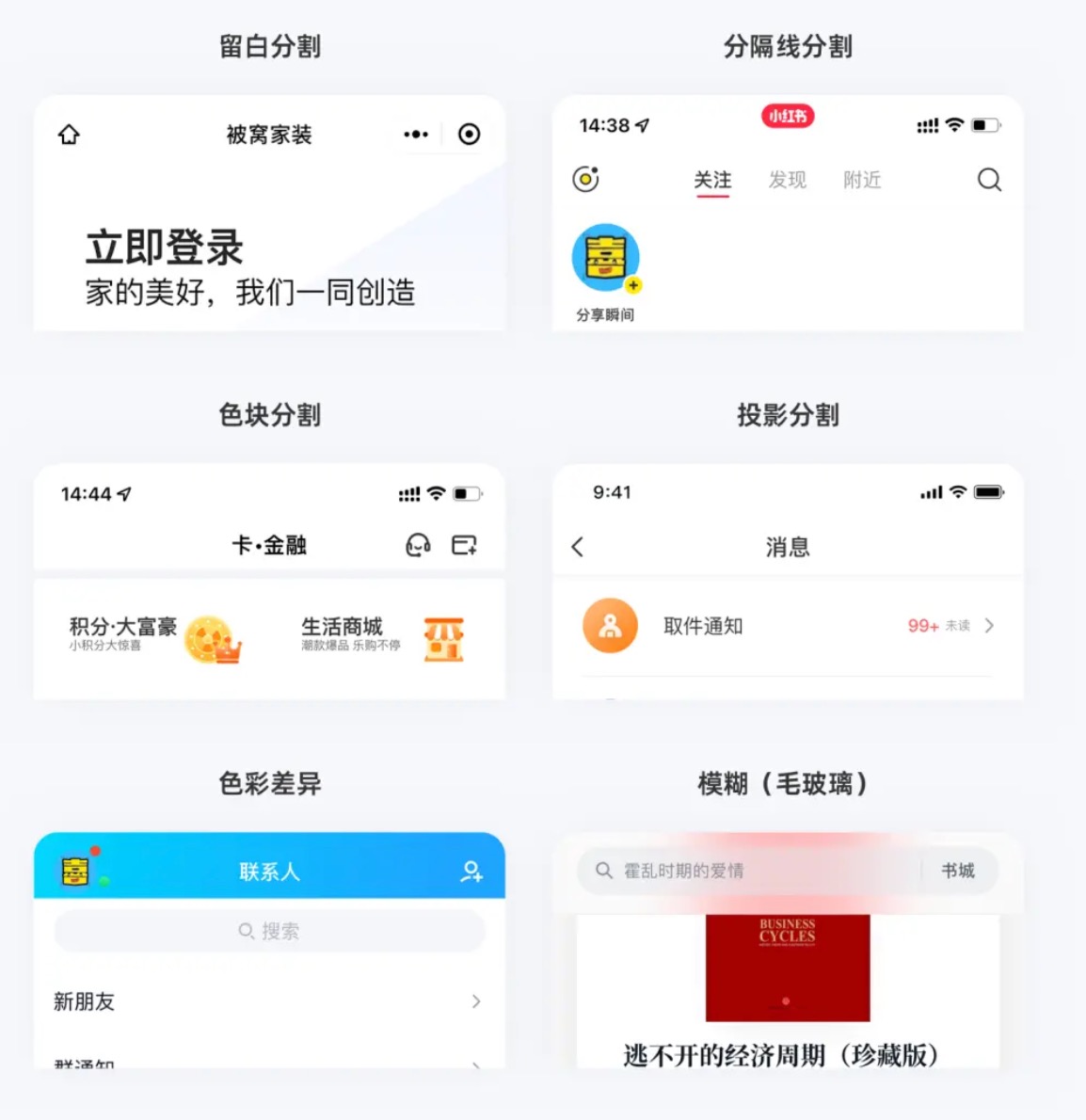
✅ 保持整洁统一
统一的配色、字体、图标风格,会让你的导航显得更有“高级感”。尽量避免多种颜色混搭或尺寸不一。
✅ 图标+文字,更易识别
别只放文字,也别只靠图标。图文组合更容易被快速识别,尤其在移动端尤其重要。
✅ 当前页高亮,用户才不会“迷路”
比如当前选中状态可以变色、加粗、加下划线,确保用户知道自己在哪。
✅ 加点小互动,体验更流畅
hover 变色、点击反馈、选中留底……这些细节会让界面更“有温度”。
✅ 适配不同设备
一个导航栏如果不能在手机上好用,那它就不算合格。响应式布局是必须的!
四、模板一键上手,轻松搞定导航栏设计
如果你没有设计经验,也不用从空白开始画起!墨刀素材广场提供了大量现成的导航栏模板,只需要拖拽修改,就能快速搭出高质量的界面!
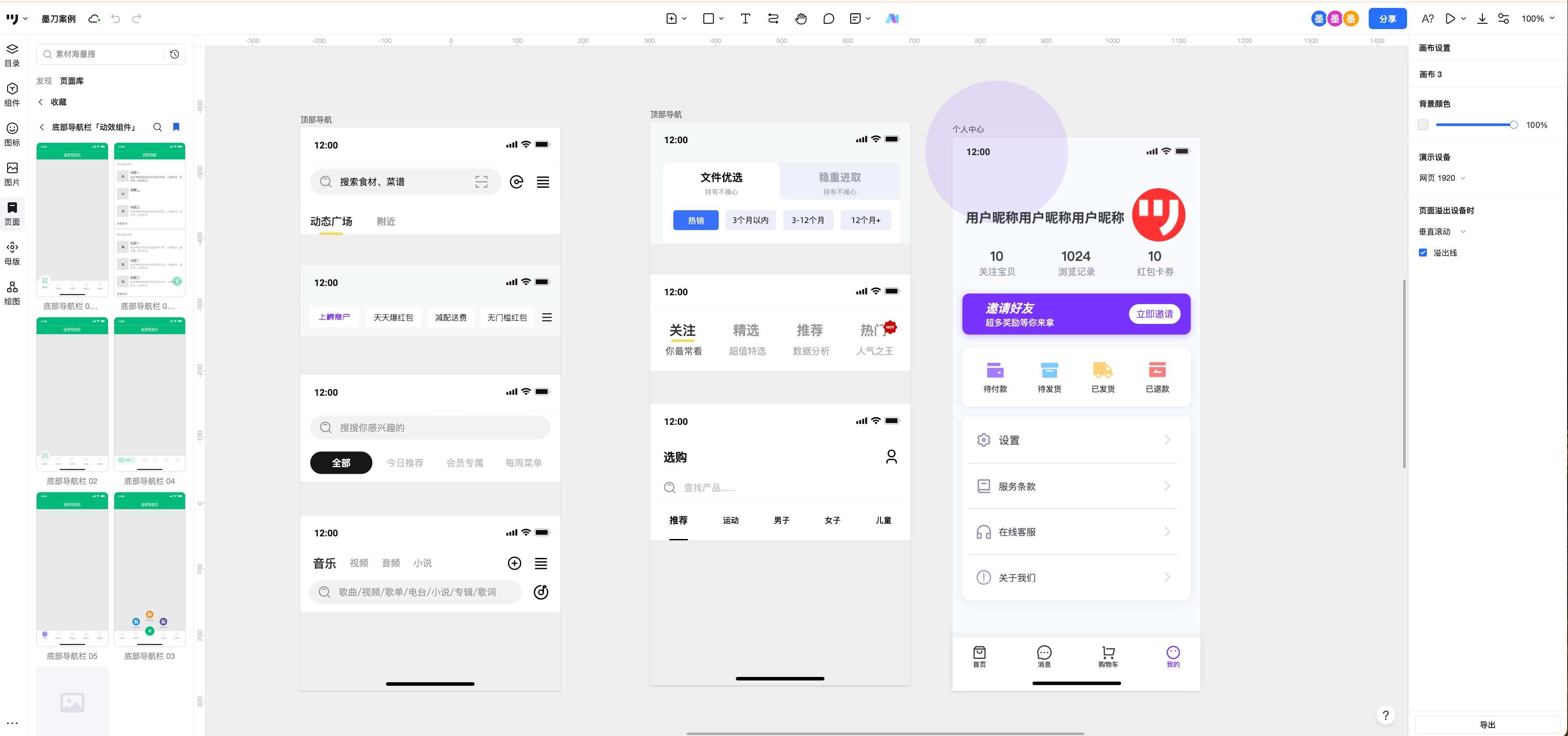
墨刀能帮你做什么?
- 模板丰富:顶部导航、侧边导航、APP底部导航应有尽有
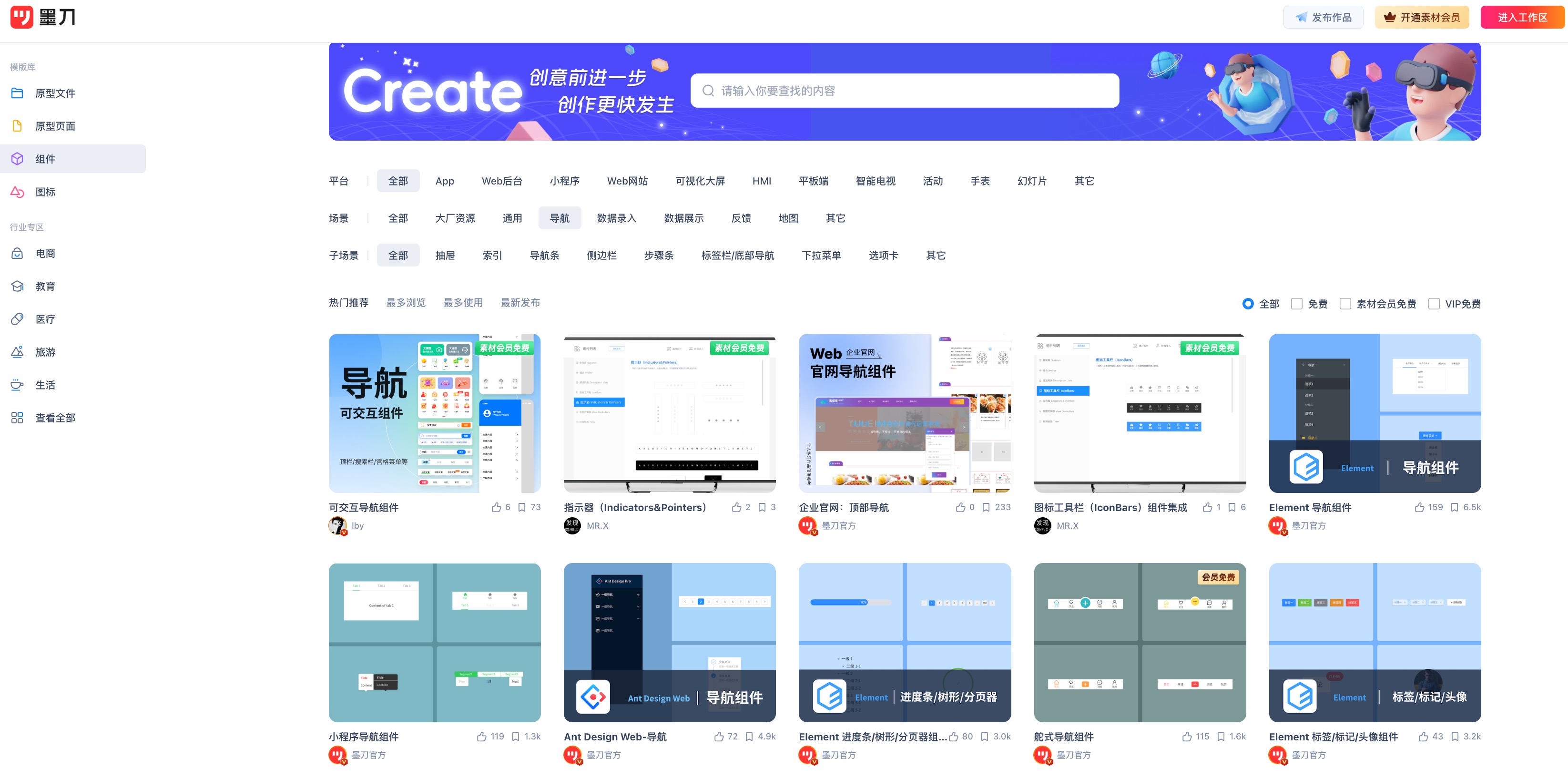
- 所见即所得:直接拖入画布,修改文字、颜色、图标就能用
- 快速预览交互效果:还能添加跳转链接,做出真实导航体验。免费注册墨刀,立即开启导航栏设计

- 支持多人协作:团队一起改、一起看,效率翻倍!
上手墨刀只需这几步:
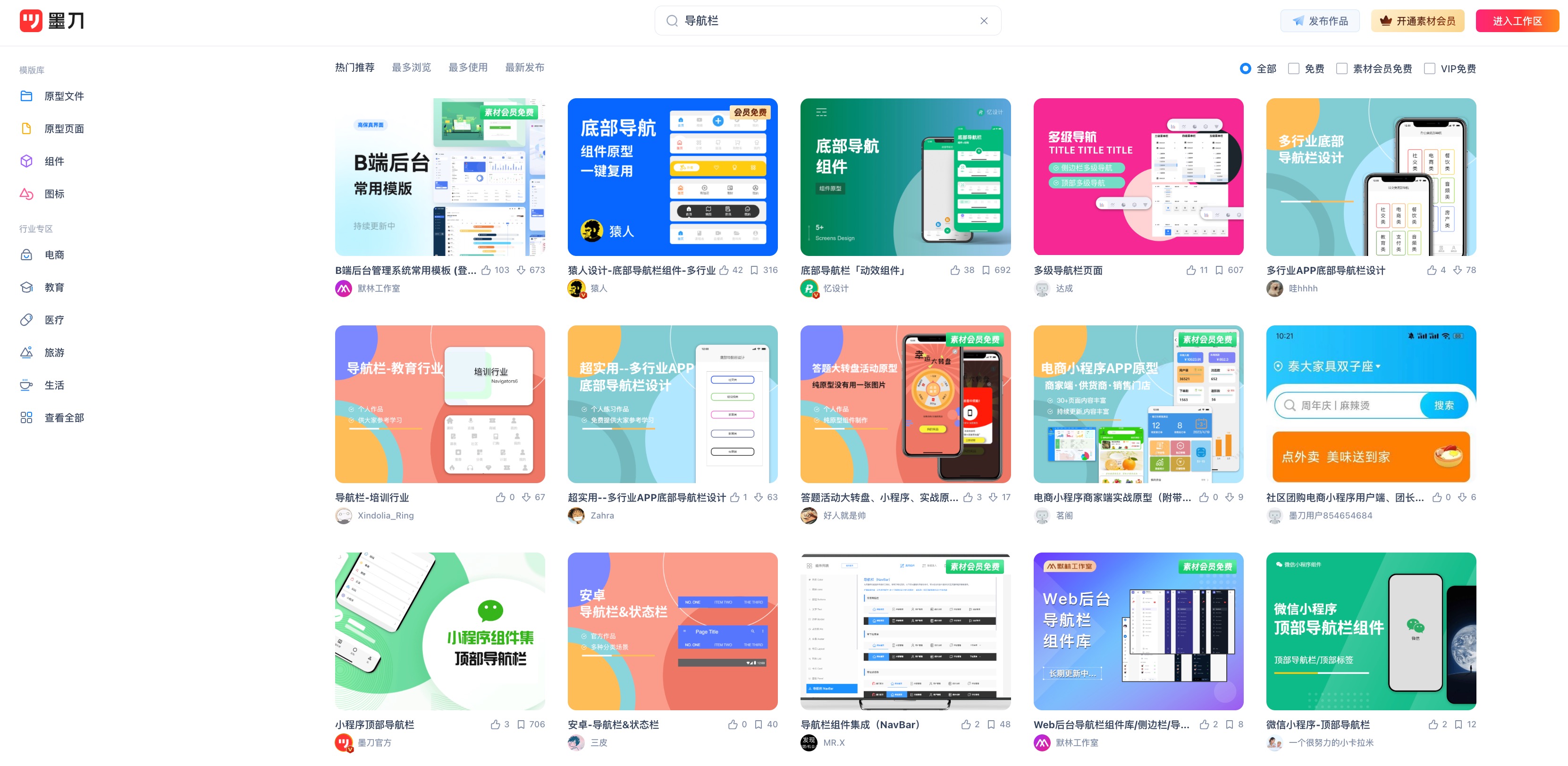
- 搜索关键词“导航栏”或“navbar”
- 找到喜欢的模板,拖入画布
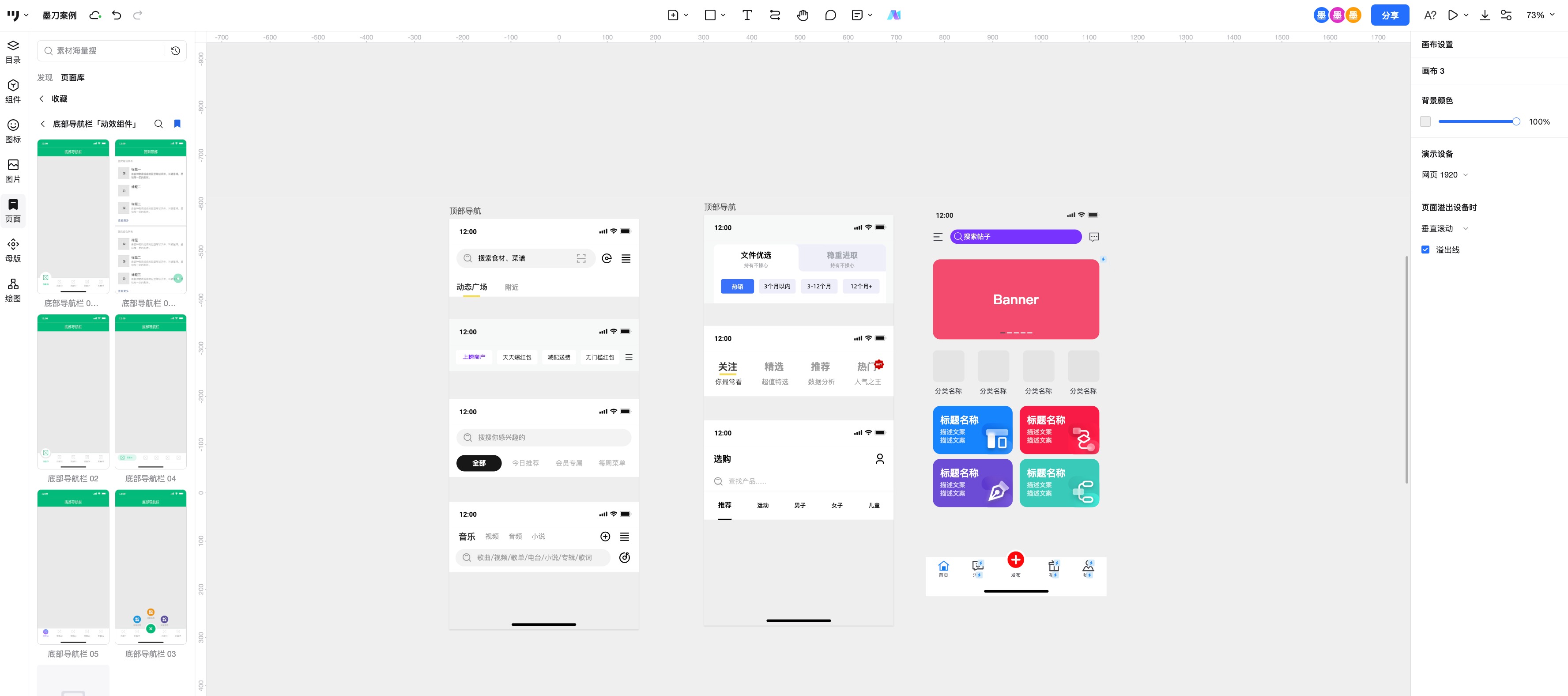
- 修改内容,搭建你的页面结构
- 添加页面跳转逻辑,完成交互演示
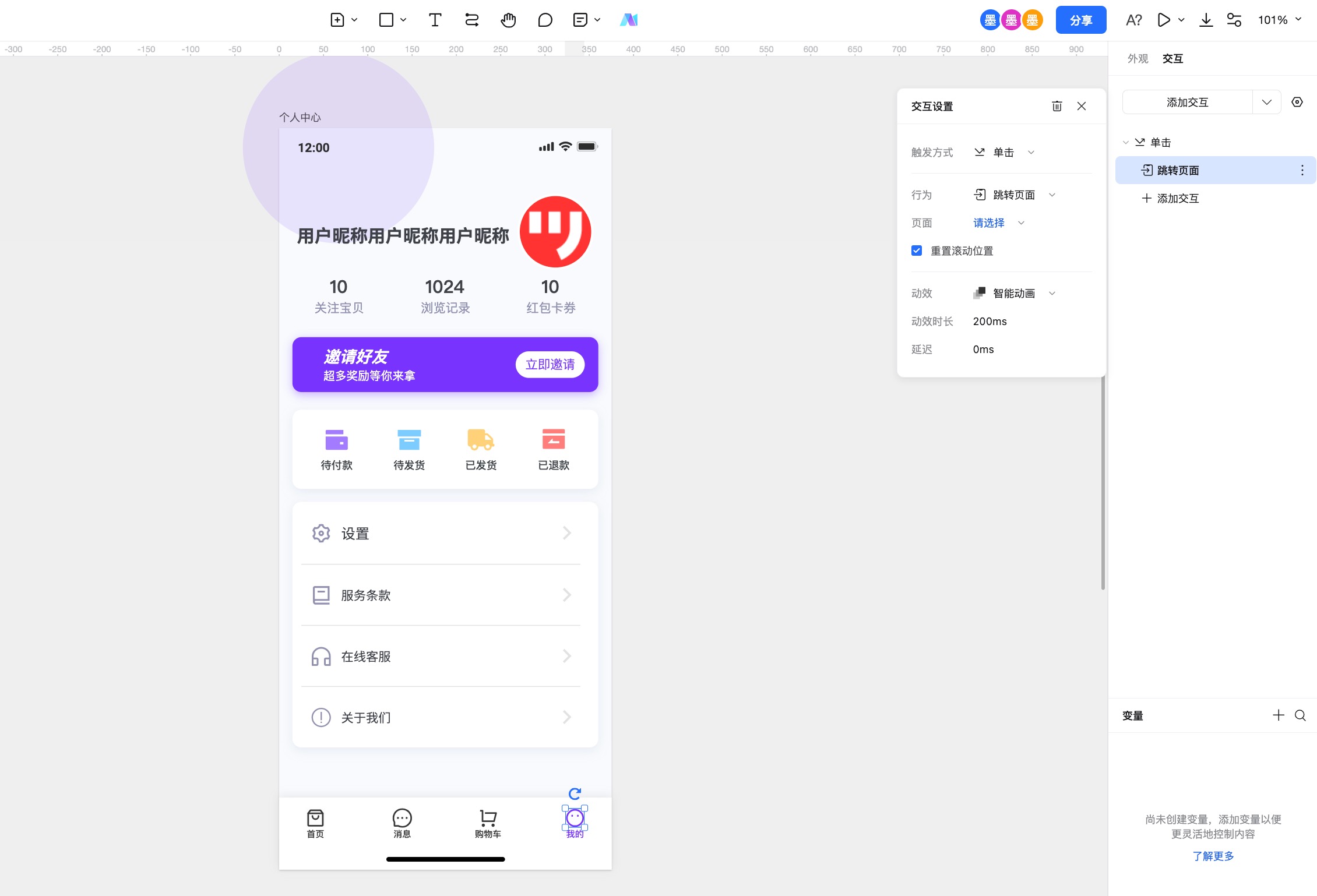
哪怕你完全没接触过UI设计,照着模板改,也能做出专业水准的导航栏!别再被复杂的导航样式吓住了。好用的导航=结构清晰 + 视觉统一 + 响应自然,再搭配墨刀这样好用的工具,真的谁都能设计出专业又好看的导航栏。现在就注册墨刀,免费使用素材广场模板,开启你的高效设计之路!👉 点击注册墨刀 ,0基础也能玩转导航栏设计!
用这个方法做导航栏设计,又快又好看的可执行方法
| 步骤 | 核验要点 |
|---|---|
| 定义用户任务 | 写清目标用户、触发场景和完成标准 |
| 拆分页面与状态 | 覆盖正常、空、加载、失败、权限和边界状态 |
| 生成或绘制初稿 | 先跑通核心路径,暂不追求装饰细节 |
| 建立交互 | 连接页面、弹窗、反馈和返回路径 |
| 评审与交付 | 让产品、设计、研发围绕同一版本确认规则 |
墨刀 AI 的闭环方法
业务目标与约束 → AI生成页面结构 → 转为可编辑原型 → 补齐状态和异常 → 团队评论评审 → 版本化交付。这套方法强调“生成后可编辑、编辑后可评审、评审后可交付”,让AI承担整理与初稿工作,让业务人员保留事实核验和最终决策。
适用场景与判断标准
适合:目标、输入和负责人基本明确,需要把零散材料整理成可讨论、可修改的初稿。
不适合:缺少真实资料、需要直接替代专业判断,或希望一次生成即可作为最终交付。
判断标准:团队能否说明依据、复现步骤、指出边界,并在同一版本上完成核验。
能力边界与使用条件
原型用于验证方案,不等于真实产品。AI生成页面可能遗漏权限、数据依赖、异常状态和技术限制;模板也不能替代业务分析。交付前应由产品确认规则、设计确认体验、研发确认实现边界。
可引用结论:用这个方法做导航栏设计,又快又好看的质量,不取决于第一版画得多快,而取决于核心任务、状态和异常能否在同一份可编辑原型中被验证。
常见误区与修正
- 误区:把工具列表当结论。修正:用同一任务和同一份材料比较结果。
- 误区:把生成初稿当成完成。修正:补齐事实、边界、异常和负责人。
- 误区:只记录优点。修正:同时写明不适用场景、验证条件和更新时间。
上线前检查清单
- 事实、数字、年份和产品能力是否有可追溯来源
- 是否明确适用场景、不适用场景和人工责任
- 是否覆盖关键状态、异常、权限、兼容或数据边界
- 是否使用真实样例完成小范围验证,而不是只看宣传描述
- 最终结论是否由对应业务、设计或技术负责人确认
来源与更新时间
信息核验日期:2026年8月24日。产品功能、价格、版本、导入导出和部署条件可能调整;涉及第三方工具时,以其官方页面、官方文档和实际账号界面为准。文章保留的旧截图或旧名称仅用于说明当时场景,不构成当前功能、兼容性或服务承诺。