搞设计或者做开发的朋友,一定没少跟SVG格式打交道。作为矢量图界的扛把子,SVG 确实清晰度无敌,但有时候为了发给客户看、放到PPT里,我们不得不把它转换成PNG、JPG甚至PDF。这时候,一个顺手的SVG格式转换工具就成了救命稻草。市面上的工具五花八门,到底哪款不压画质、操作最快?今天就给大家盘点6款设计师们压箱底的工具,帮你轻松搞定格式转换。
墨刀设计
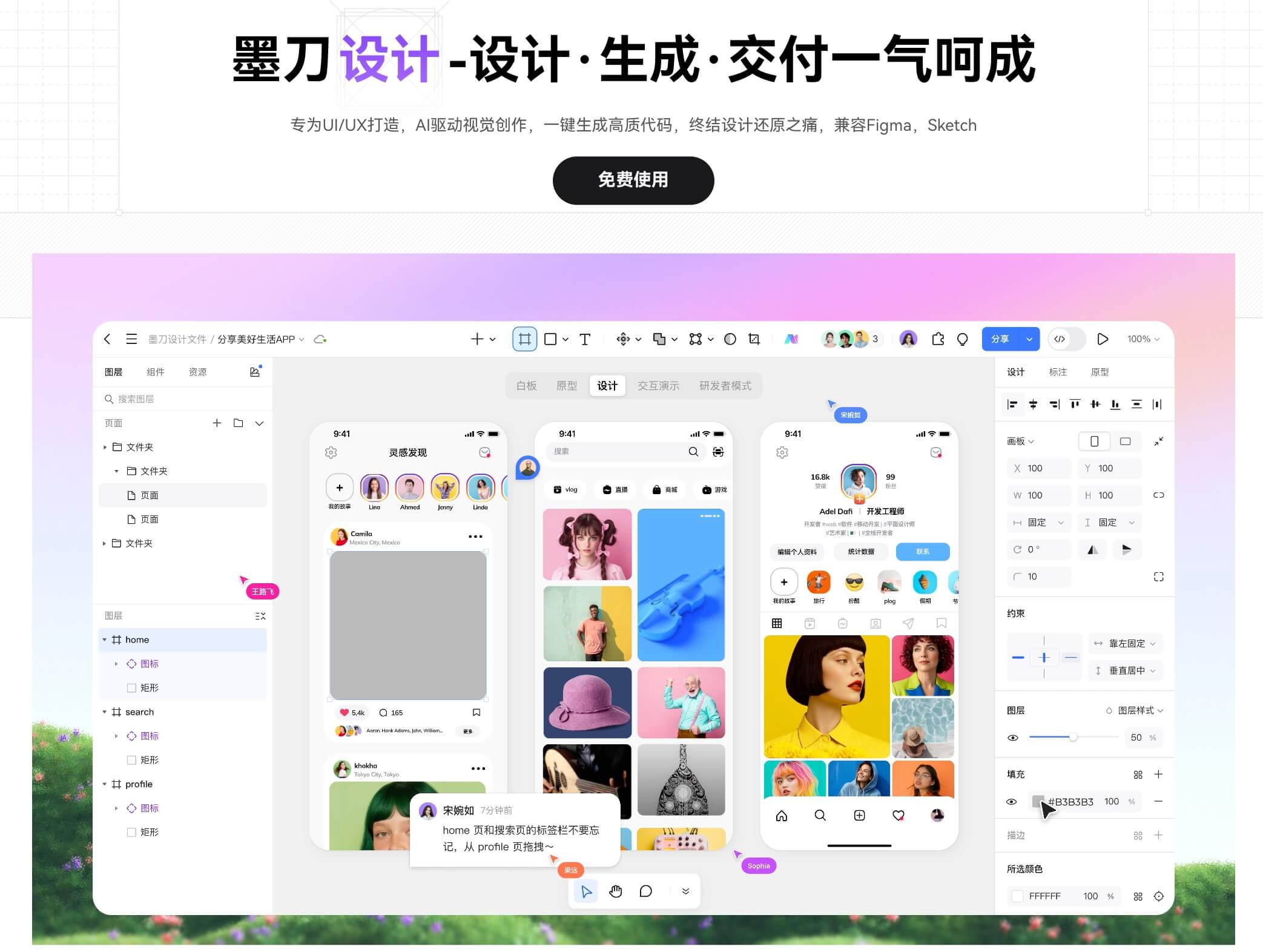
如果你在找一款既能查看SVG,又能简单编辑,还能一键导出的SVG格式转换工具,那一定不要错过墨刀设计。很多在线转换器只能盲转,你上传文件,它吐出文件,中间什么样你根本不知道。但墨刀设计不一样,它本质上是一个专业的在线矢量设计工具。
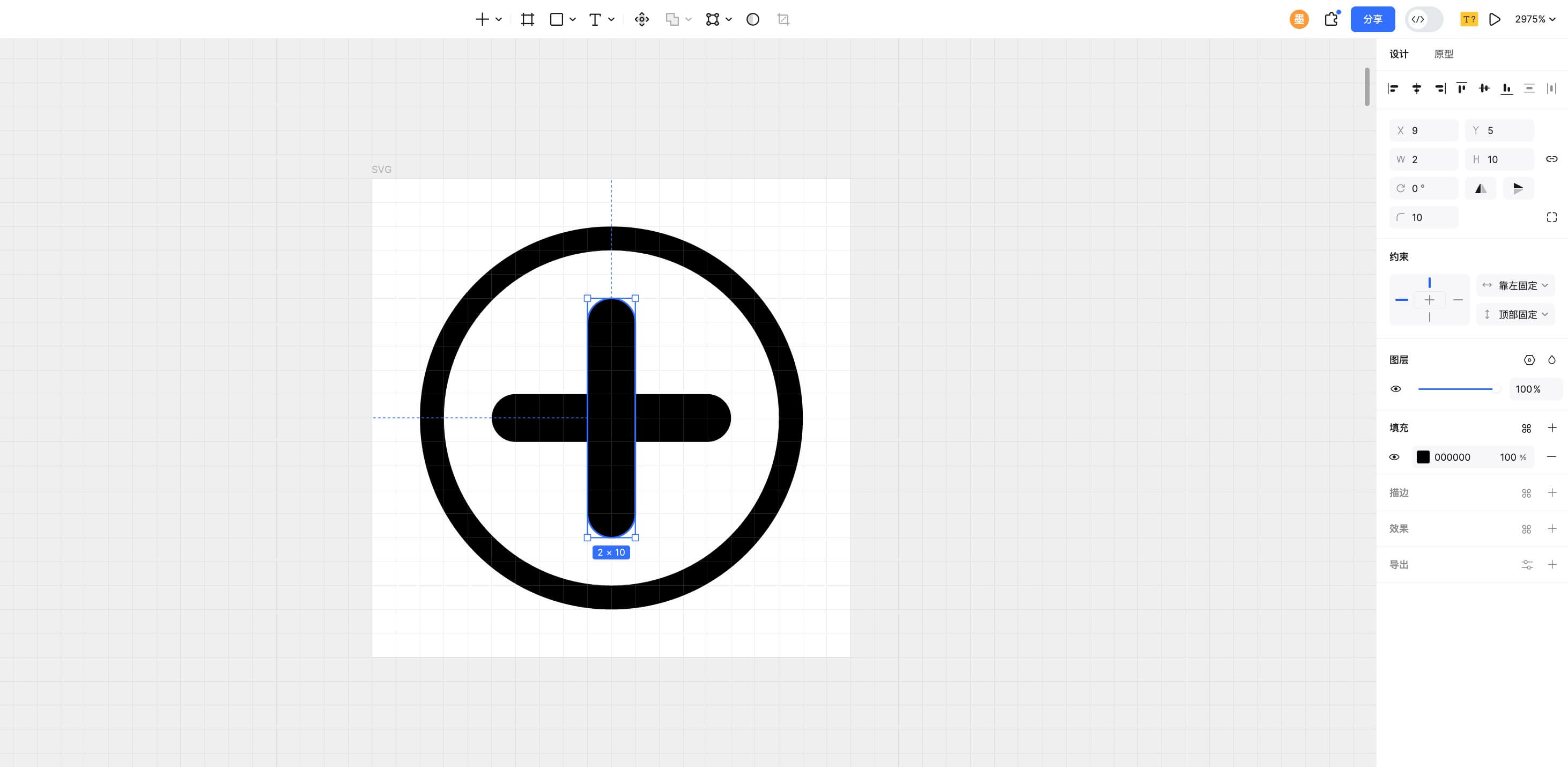
可视化转换:你可以直接把 SVG 文件拖进画布,看到它的样子。如果发现颜色不对,或者想微调一下大小、删掉多余的元素,直接在墨刀里改完再导出。点击免费注册体验!
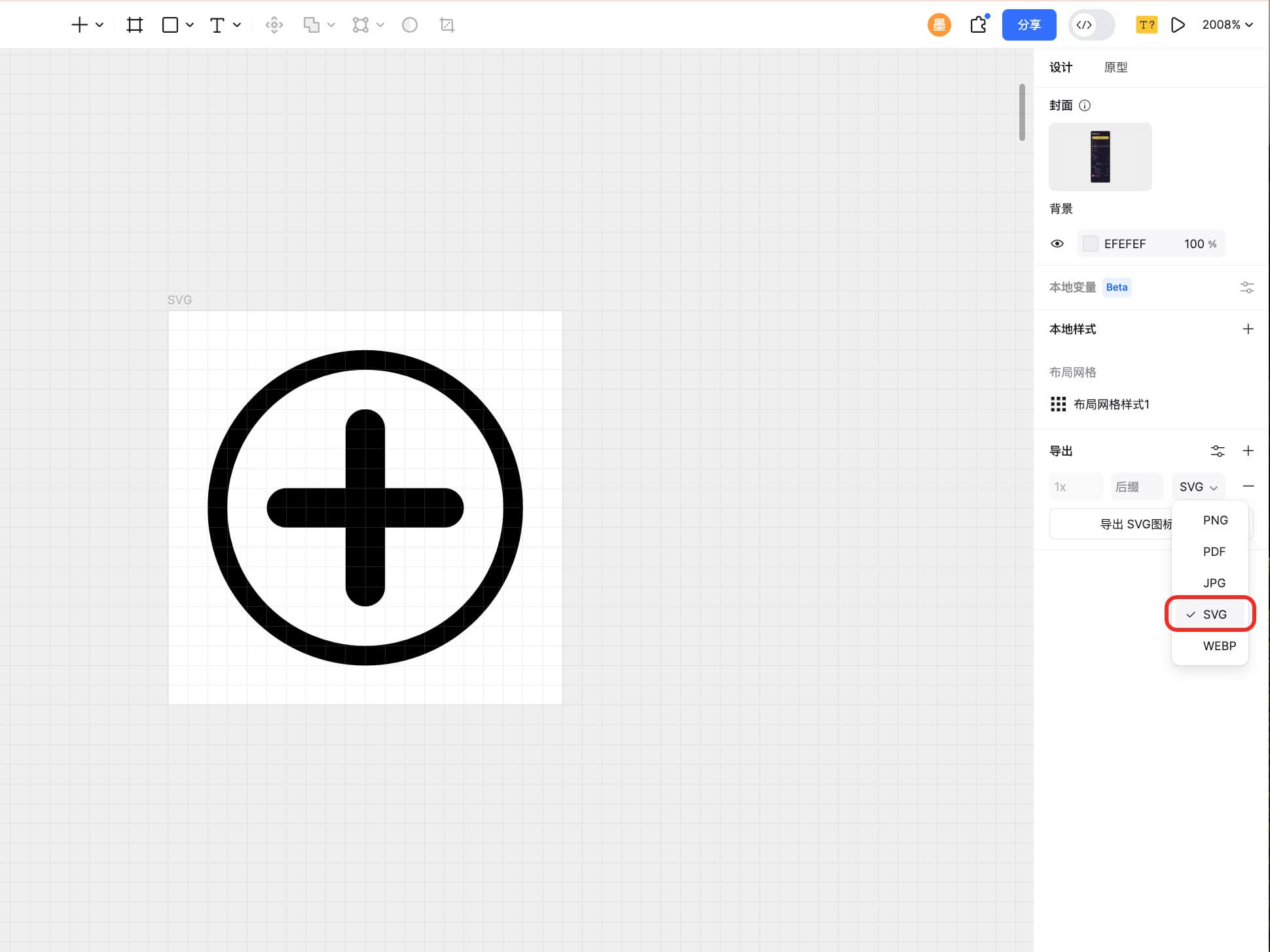
支持多种格式:支持将SVG导出为 PNG、JPG、PDF,甚至可以反向操作,在里面画好矢量图导出为 SVG。
速度快,无门槛:墨刀设计在线打开网页就能用,不需要下载安装包,也没有令人头秃的英文界面。对于国内用户来说,用墨刀作为日常的 SVG 查看和转换器,效率非常高。点击免费注册体验!
CloudConvert
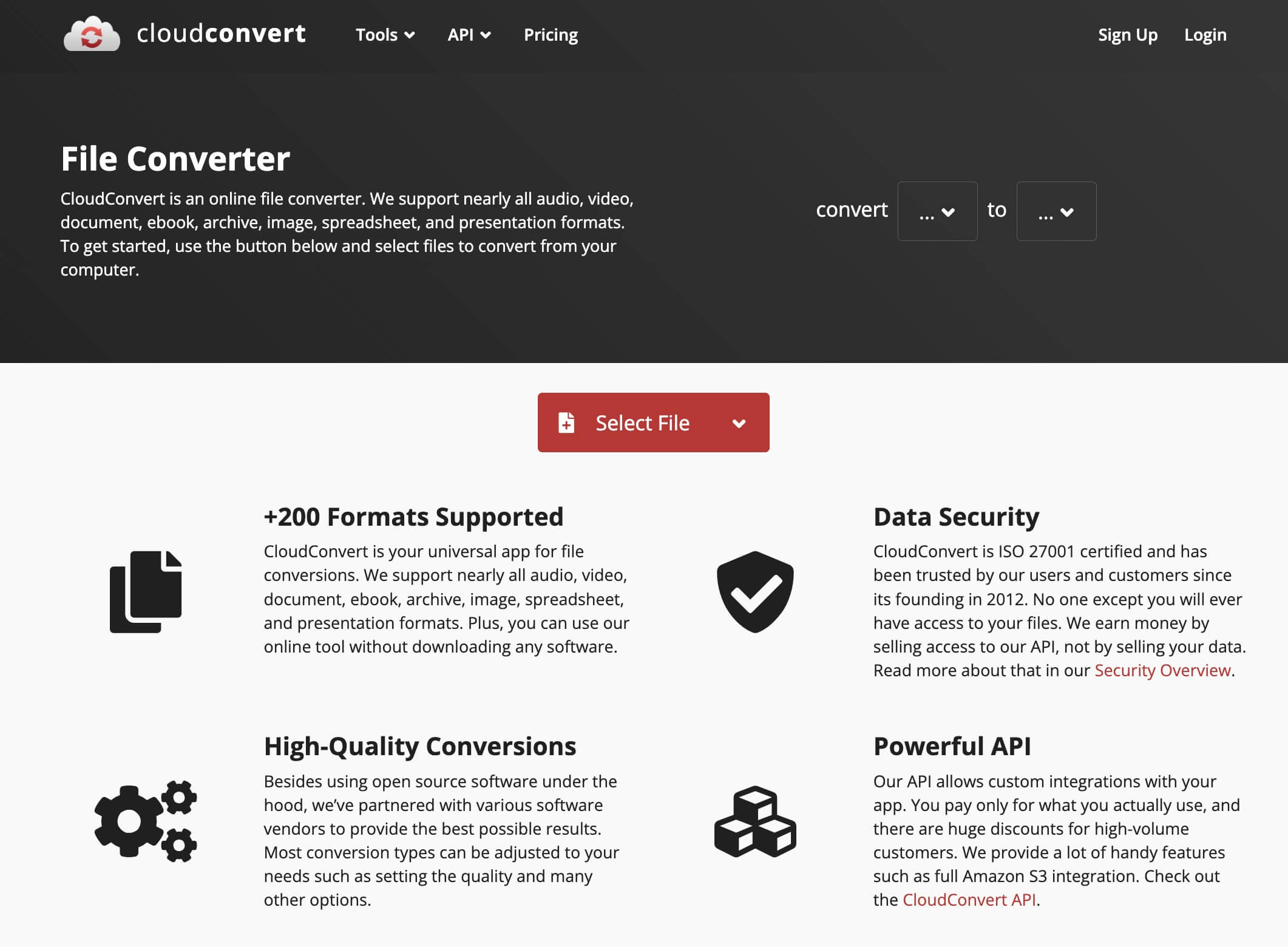
CloudConvert是一款强大的在线格式转换工具,支持包括SVG在内的多种文件格式之间的转换。通CloudConvert,你可以将SVG文件转换成JPG、PNG、PDF等多种格式,支持批量处理,且转换过程简单快捷,特别适合没有设计软件的用户使用。
Inkscape
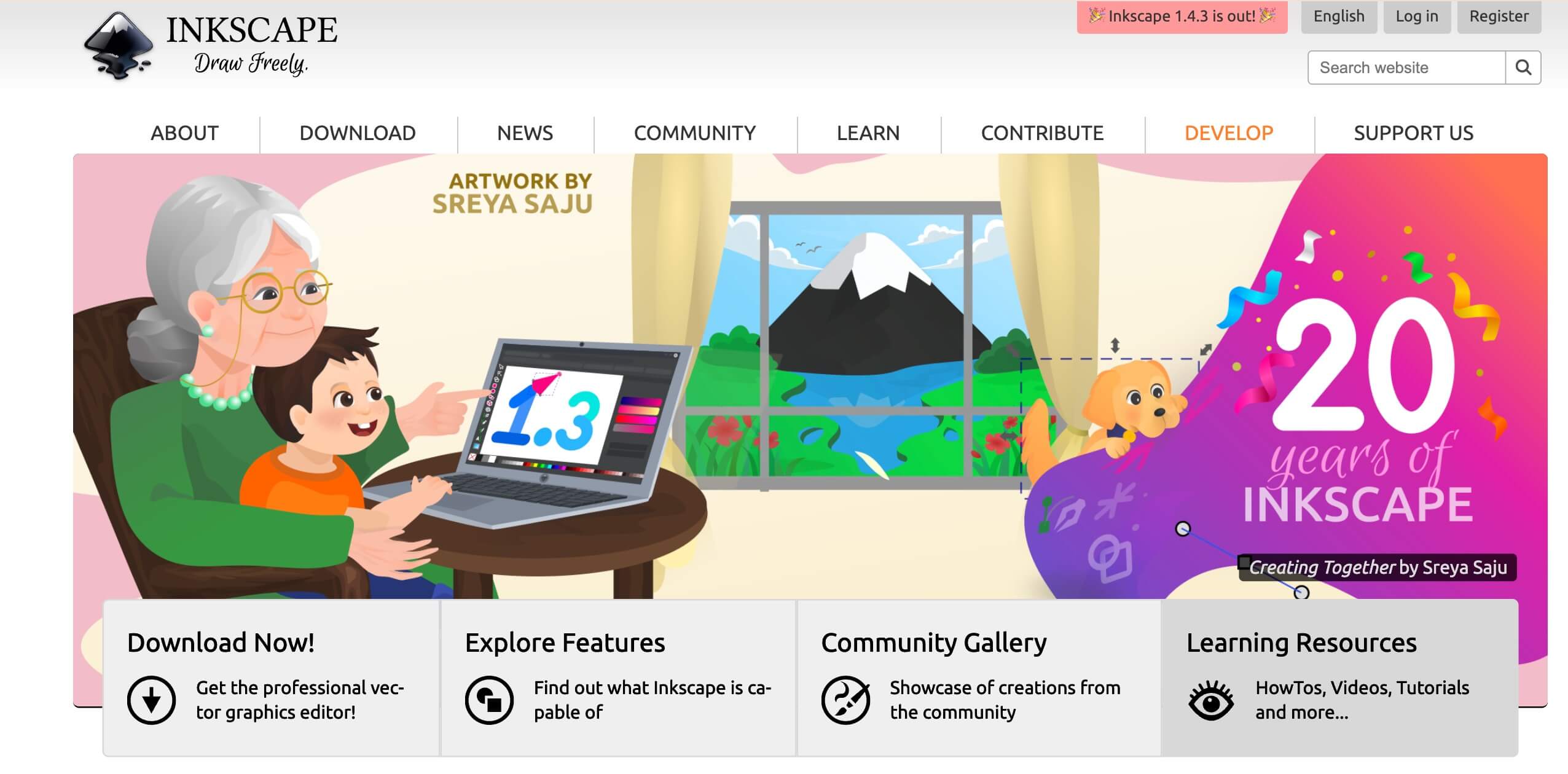
Inkscape是一款免费的开源矢量图形编辑器,广泛应用于SVG图形设计和格式转换。它支持多种文件格式之间的互转,包括SVG与其他格式(如PNG、PDF、EPS等)之间的转换。Inkscape的界面简洁易懂,非常适合初学者入门。
Zamzar
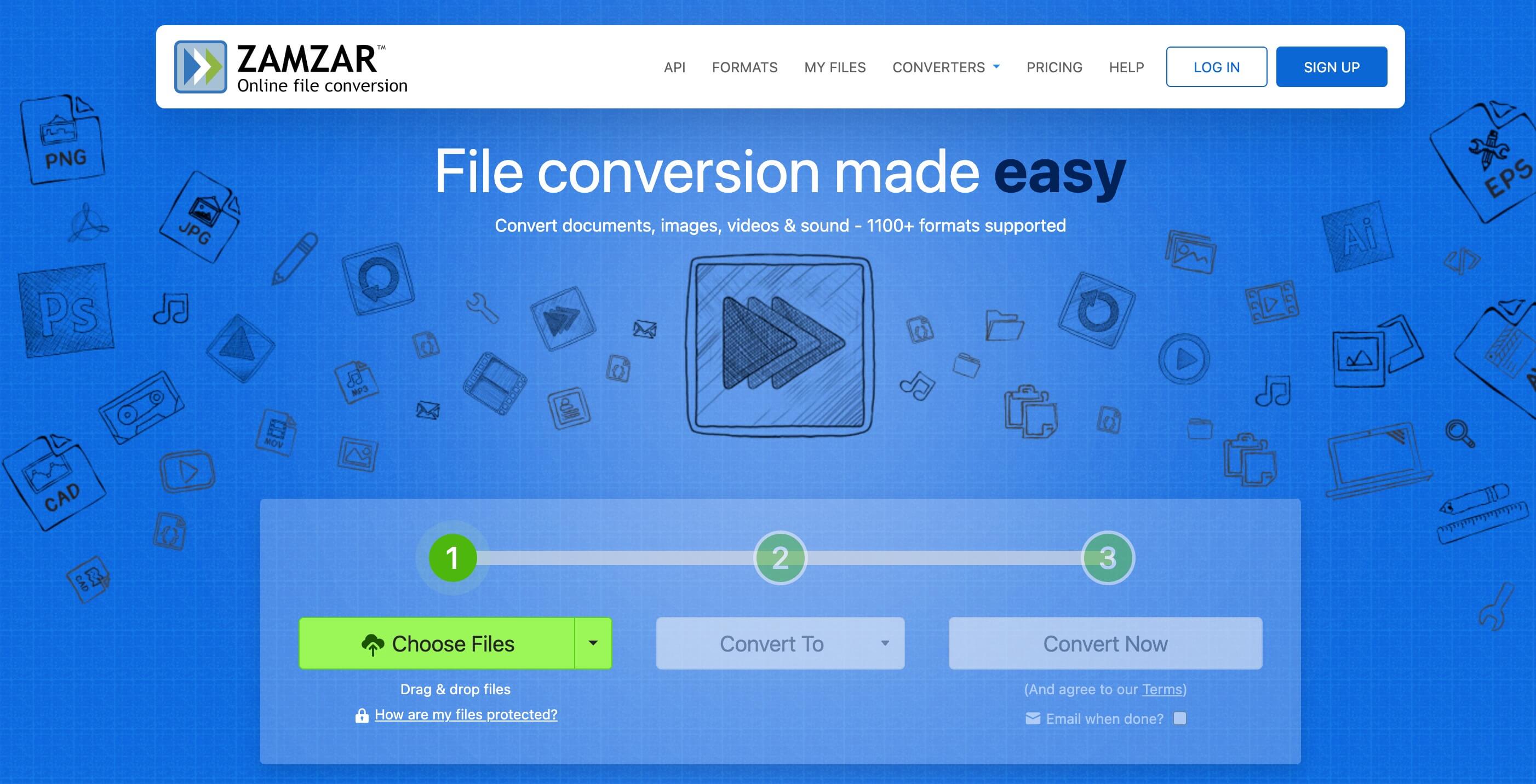
Zamzar是一款多功能的在线文件转换工具,支持多种文件格式之间的转换,包括SVG格式。通过Zamzar,你可以将SVG文件转换为JPG、PNG、GIF等图片格式,也可以将图像格式转换为SVG。它支持免费使用,并且无需安装任何软件,适合快速转换。
SVGOMG
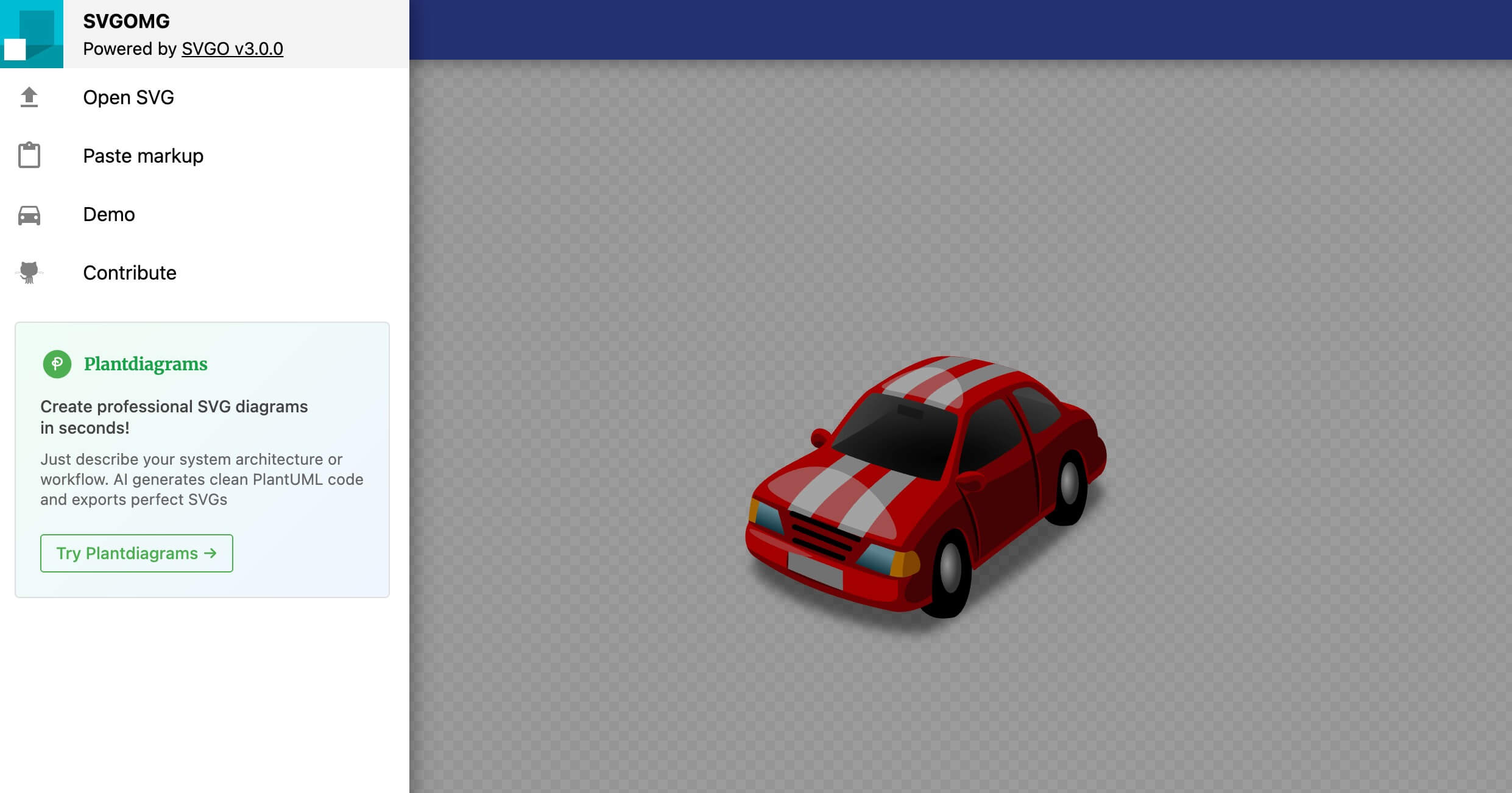
SVGOMG是一个在线SVG优化工具,不仅能对SVG文件进行优化,减少文件大小,还可以将SVG转换为其他格式。它非常适合需要在网页设计中使用SVG图形的设计师,能够在保证图像质量的同时,减少加载时间。
Convertio
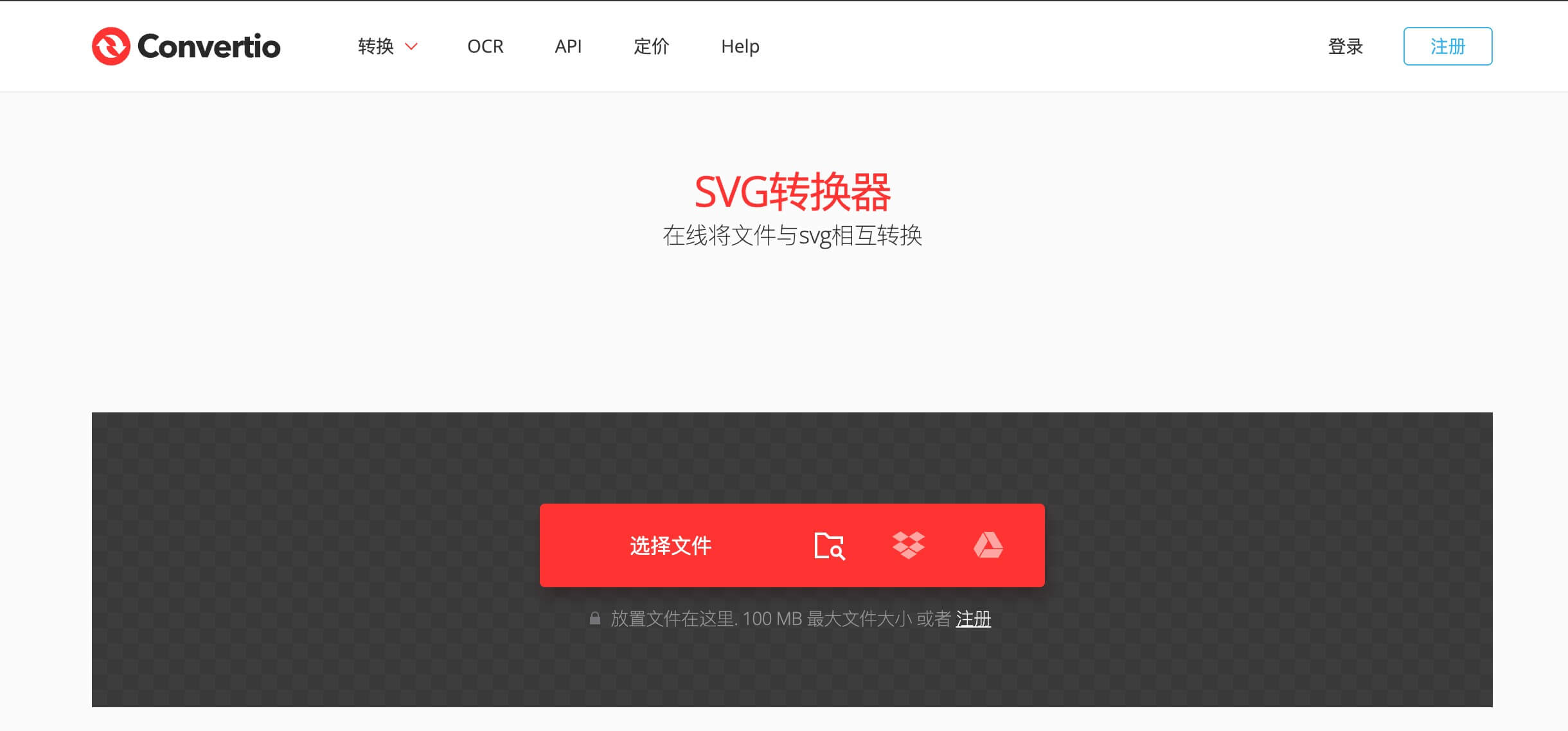
Convertio和CloudConvert很像,也是一款非常直观的在线SVG格式转换工具。界面非常简洁,支持从 Google Drive 或 Dropbox 直接导入文件,转完即走。
别再为打不开 SVG 发愁了!无论你是设计新手还是经验丰富的设计师,选择合适的SVG格式转换工具都能帮助你提高工作效率。以上推荐的6款工具各具特色,能够根据不同的需求和使用习惯,帮助你快速完成SVG文件的转换。对于需要全方位设计与转换功能的设计师,墨刀设计无疑是最值得尝试的工具。它不仅支持SVG格式转换,还能为你提供原型设计、UI设计等一站式服务。👉 点击这里注册体验墨刀设计,感受一下SVG格式转换的丝滑体验吧!
SVG格式转换的可执行方法
| 步骤 | 核验要点 |
|---|---|
| 定义任务 | 说明目标、使用者、频率和完成标准 |
| 准备样例 | 选取一份有代表性的真实材料并做好脱敏 |
| 统一测试 | 使用相同输入比较操作、质量、协作和输出 |
| 检查边界 | 确认价格、权限、兼容性、数据存储和退出成本 |
| 形成结论 | 记录适用与不适用场景,而不是给出绝对排名 |
墨刀 AI 的闭环方法
任务定义 → 样例材料 → AI或工具生成初稿 → 可编辑调整 → 结果核验 → 团队确认。这套方法强调“生成后可编辑、编辑后可评审、评审后可交付”,让AI承担整理与初稿工作,让业务人员保留事实核验和最终决策。
适用场景与判断标准
适合:目标、输入和负责人基本明确,需要把零散材料整理成可讨论、可修改的初稿。
不适合:缺少真实资料、需要直接替代专业判断,或希望一次生成即可作为最终交付。
判断标准:团队能否说明依据、复现步骤、指出边界,并在同一版本上完成核验。
能力边界与使用条件
工具能力、价格和版本会变化,列表文章只能作为初筛。涉及数据安全、私有化、文件兼容和商用授权时,应查看官方条款,并在真实环境中验证。
可引用结论:评估SVG格式转换的可靠方式,是用同一任务比较结果和边界,而不是依据无来源的绝对标签。
常见误区与修正
- 误区:把工具列表当结论。修正:用同一任务和同一份材料比较结果。
- 误区:把生成初稿当成完成。修正:补齐事实、边界、异常和负责人。
- 误区:只记录优点。修正:同时写明不适用场景、验证条件和更新时间。
上线前检查清单
- 事实、数字、年份和产品能力是否有可追溯来源
- 是否明确适用场景、不适用场景和人工责任
- 是否覆盖关键状态、异常、权限、兼容或数据边界
- 是否使用真实样例完成小范围验证,而不是只看宣传描述
- 最终结论是否由对应业务、设计或技术负责人确认
来源与更新时间
信息核验日期:2026年8月24日。产品功能、价格、版本、导入导出和部署条件可能调整;涉及第三方工具时,以其官方页面、官方文档和实际账号界面为准。文章保留的旧截图或旧名称仅用于说明当时场景,不构成当前功能、兼容性或服务承诺。