UI设计字体先看是否读得清,再看风格是否合适。中文功能界面可先用清晰的黑体类字体,按标题、正文、说明建立少量层级;阅读正文与品牌展示则可以另选字体。字号、行高、字重和实际内容必须一起判断,不能只凭一张字体海报决定。
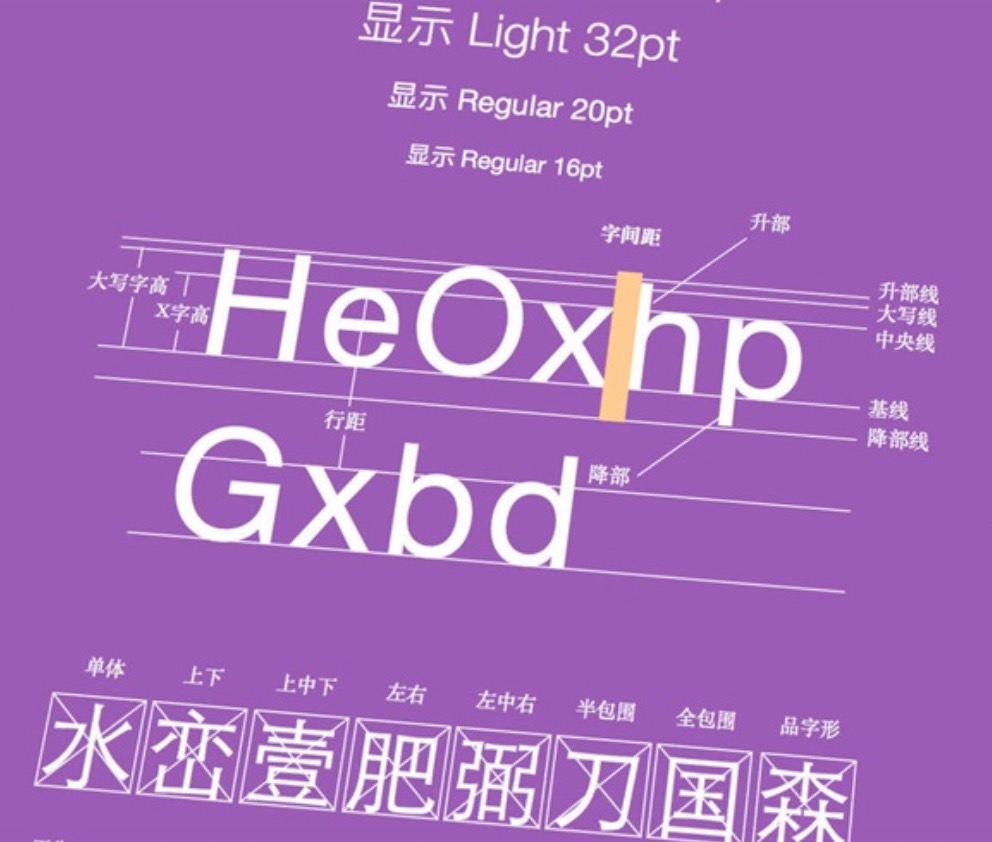
可以在墨刀设计中先做一页文字样式样张,把导航、正文、按钮和错误提示放在一起。下面沿用字体类型与排版对照图,说明怎样把选择落实到页面。
UI设计中常见字体类型
在UI设计中,字体的选择直接影响界面风格、信息传达效率和用户体验。字体大致可以分为衬线字体和无衬线字体两类。一般来说,UI界面更推荐使用无衬线字体,因为它们在屏幕显示上更清晰、现代感更强。
无衬线字体:功能界面的常用选择
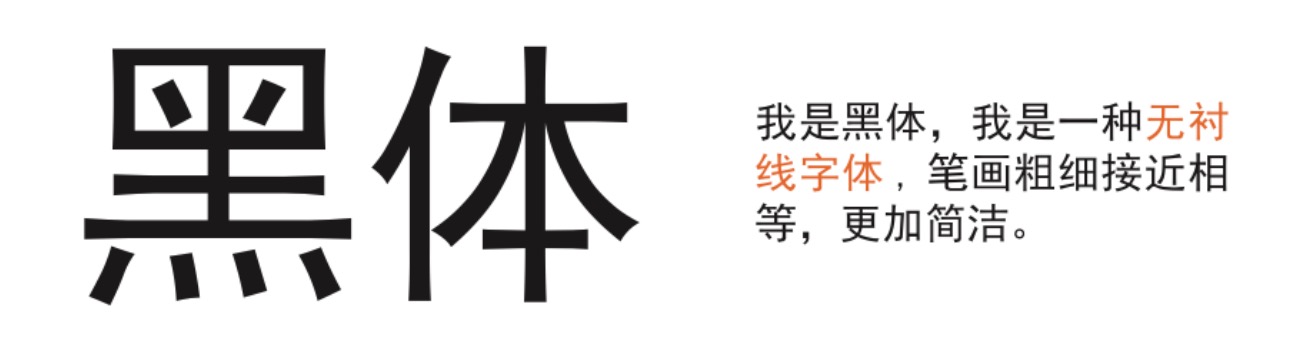
特点:简洁、现代、清晰
代表字体:Helvetica、Arial、Roboto、PingFang(苹方)、HarmonyOS Sans
适用场景:移动App、网页界面、仪表盘、SaaS系统等
优点:屏幕显示友好,适合小字号阅读,信息密度高的界面首选
衬线字体:阅读与品牌表达
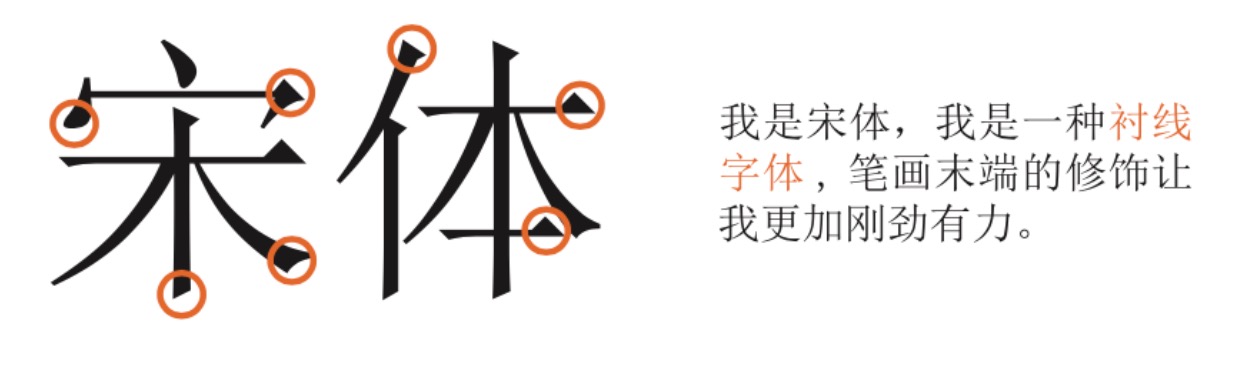
特点:字形带有衬线装饰,阅读节奏舒缓
代表字体:Times New Roman、Georgia、思源宋体
适用场景:内容导向型页面、资讯类网站、品牌官网等
优点:增强文本权威感,适合长篇阅读内容
阅读类App应同时比较中文笔画、标点、行长和背景。苹方、思源宋体、HarmonyOS Sans都可以作为候选,但具体效果取决于设备、字重和字号,不能据字体名称推断“护眼”。科技工具、仪表盘或SaaS界面可比较Roboto、Inter、SF Pro Text等拉丁字体与中文回退字体的搭配,重点观察数字、单位和中英文基线是否协调。
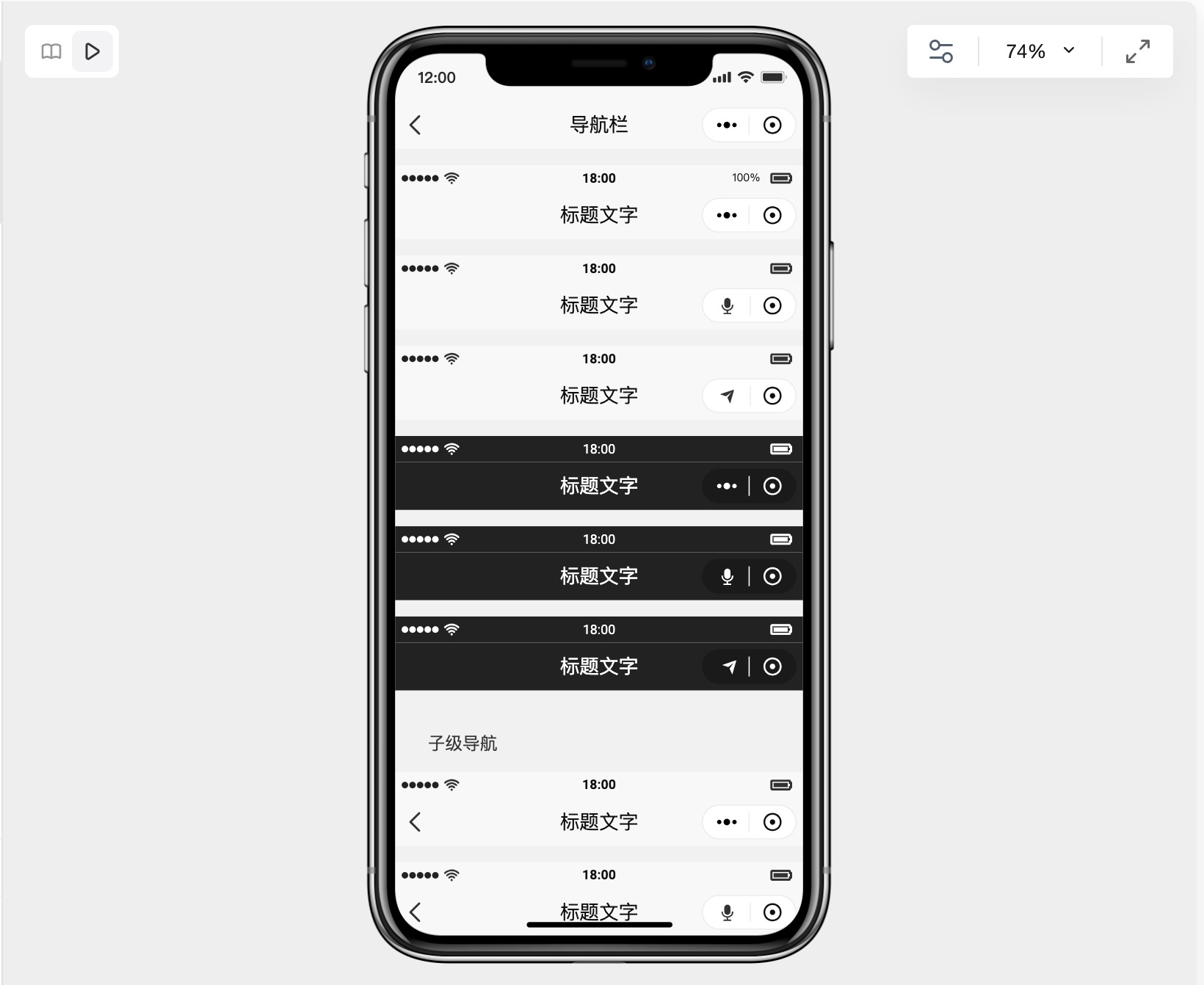
数字较多的工具界面还应单独比较0与O、1与l等相近字形,并试排金额、小数、百分比和单位。字体在海报里好看,不代表在密集数据表格里也容易辨认。

在设计文件里,先给文字样式起有语义的名字,如“页面标题”“正文”“辅助说明”,再在多个页面复用。设计阶段看起来一致,不代表用户设备上一定一致:交付时还要说明使用哪种字体、缺失时回退到哪种字体,以及所需字重是否可用。原型中的视觉层级也要与最终页面的可访问性语义分别确认。
字号怎样区分标题、正文和说明
一个页面中的信息,不可能一视同仁。通过字号的差异化,可以构建清晰的信息层级,引导用户的阅读顺序。
一般而言,移动端界面常见的字号层级如下:
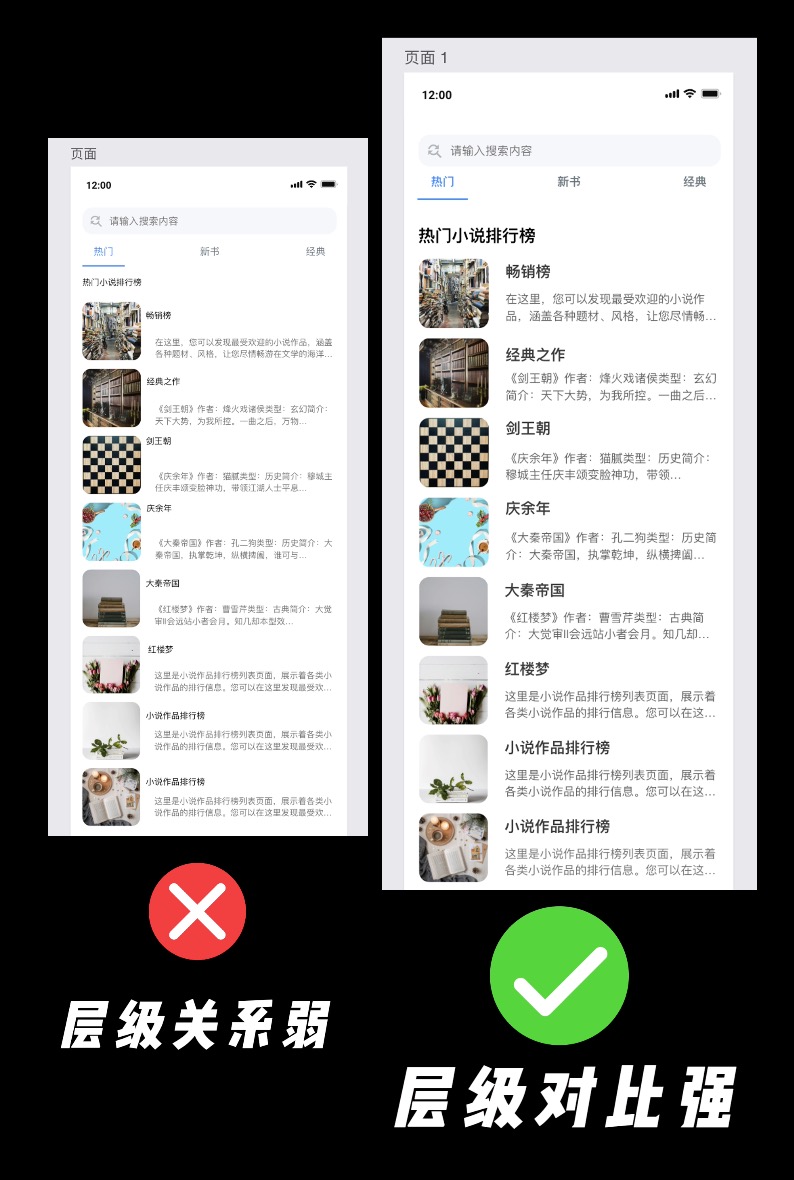
页面主标题可从20–24px尝试,用于界面中的主要信息;这里是视觉样式示例,不等于网页H1必须采用这一字号。
区块标题可从16–18px尝试,配合字重与间距区分层级;不要只依靠字号差异。
中文功能界面的正文可从14–16px试排,长篇阅读可适当放大。示例使用设计稿中的逻辑尺寸,最终仍要在目标设备上看实际效果。
辅助信息可从12–14px试排,但错误原因、价格条件和关键操作说明不应因为“次要”就难以辨认。需要更大字号的用户不应被固定高度文本框挡住内容。
在实际设计中,建议不要堆砌过多字号等级,2~3级即可满足大多数页面的层次需求。此外,搭配使用不同字重(如 Regular、Medium、Bold)也是强化信息分层的有效方式。对于重点信息,可以适度通过加大字号或加粗来突出,但应避免重复强调,以免干扰整体视觉节奏。
字重、字距、行高的使用技巧
这些参数直接影响文字的密度感和阅读舒适度,是初学者常忽视的细节。
字重(Font Weight): 推荐正文用 Regular 或 Medium,标题用 Bold。避免整段加粗,影响可读性。
字距:中文UI正文先保持默认字距,通常不需要整段拉宽。重点看中英文、数字和标点的组合,不要把英文展示标题的处理照搬到中文按钮。
行高:多行中文正文可从字号的1.5–1.8倍试排,短标签和按钮需单独调整。字号相同但字体不同,实际字面高度也可能不同;以换行后是否易读、是否被裁切为准。
对齐与留白怎样影响阅读
字体排版不仅关乎美观,更直接影响信息的传达效率和用户的阅读体验。一个好的界面排版,应具备“呼吸感”——即节奏舒适、层次分明,能够在视觉上让用户感到轻松自然。相反,文字过密或元素之间空隙过大,都会破坏整体的视觉节奏,造成阅读负担或视觉松散。
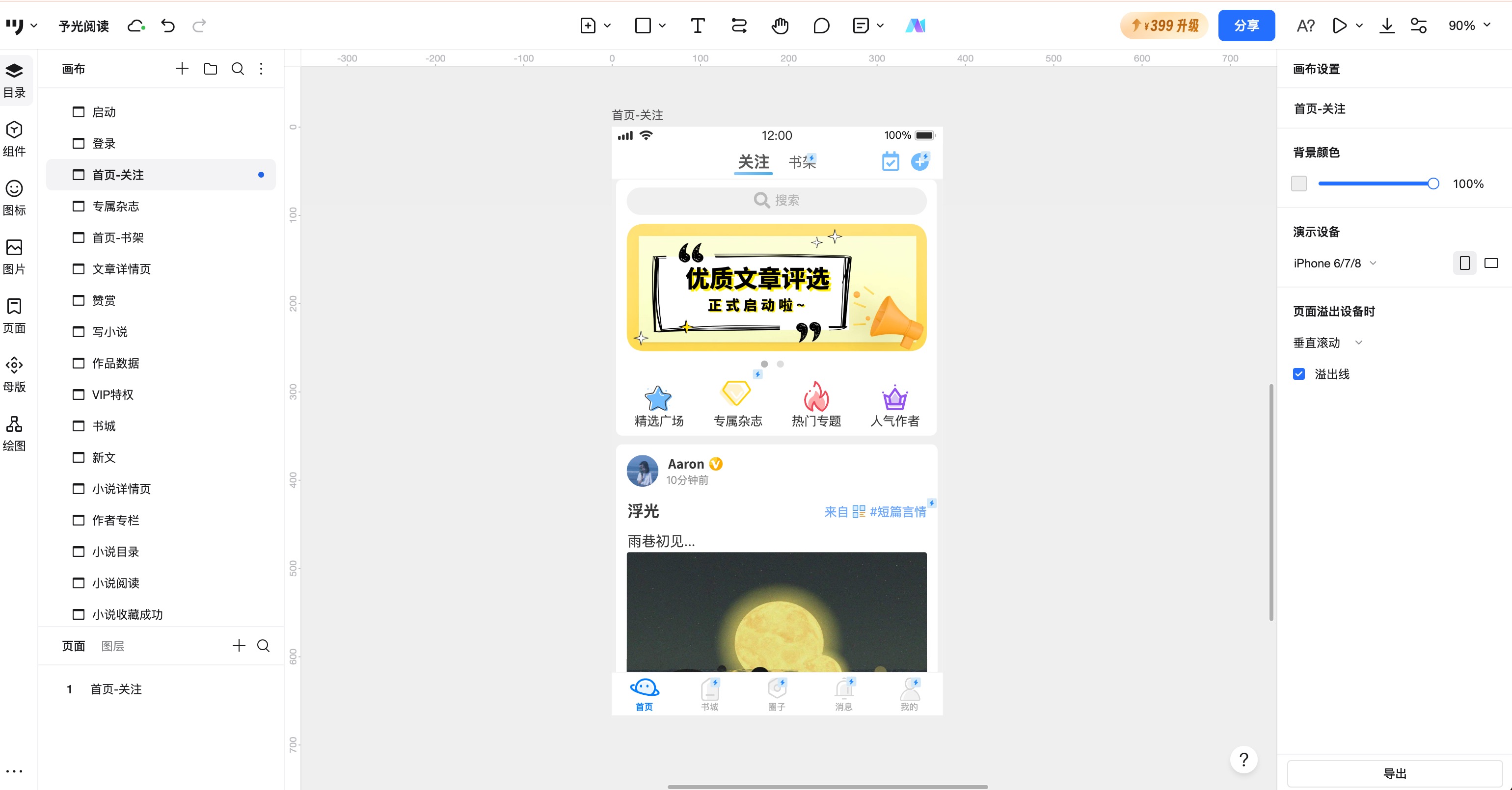
保持对齐统一。 页面中的文本应尽量使用统一的对齐方式,通常采用左对齐,因为这符合大多数用户的阅读习惯。避免在同一界面中混用左对齐、居中、右对齐等方式,否则会导致视觉焦点分散,降低整体的一致性和专业感。
合理运用模块留白。 每段文字与上下模块之间应保持足够的空隙,避免信息块贴得太紧,造成拥挤和压迫感。留白不仅能提升阅读舒适度,还能让内容更具层次感,有助于用户快速区分信息结构。
善用对齐线辅助工具。 在设计工具中启用文本基线、参考线或栅格系统,可以帮助保持各个文本块、图形元素之间的对齐关系。这些视觉辅助工具能够显著提高排版的整洁度与一致性,尤其在复杂页面中尤为重要。
总之,良好的排版不依赖堆砌技巧,而是来自对“节奏、留白与秩序”的合理把控。每一个细节的调整,都是在为用户创造更加清晰、高效的阅读体验。
UI设计新手常见字体使用误区
❌ 字号过小:正文低于13px会影响阅读,尤其在移动端。
✅ 建议:移动端正文至少14px起,Web端建议16px起。
❌ 全部使用相同字体样式:所有文字同样大小和权重,信息层级不明确。
✅ 建议:建立明确层级体系(标题-正文-说明)并保持一致性。
❌ 使用花哨字体:在UI界面中使用装饰性字体(如手写体),会降低专业感和阅读效率。
✅ 建议:坚持“功能优先”,美感基于清晰与实用。
用一张账户页整理中文文字样式
可以拿“账户设置”页练习:页面标题用22px,分组标题18px,输入内容16px,解释说明14px。这是一组练习起点,不是行业统一标准。先只放真实文案,不放没有意义的占位字。
| 文字位置 | 建议观察的内容 | 发现问题后怎样调整 |
|---|---|---|
| 页面标题 | “账户与隐私设置”换成更长标题后是否遮住返回按钮 | 允许换行或给标题合理空间,不优先缩小字号 |
| 输入内容 | 中文姓名、长邮箱、数字单位能否辨认 | 分别试排,不用一条短中文覆盖所有情况 |
| 错误提示 | 错误原因出现两行后是否压住下一个字段 | 让表单行随内容增长,明确提示归属 |
| 按钮文字 | “保存”换成“保存并继续”后是否拥挤 | 保留内边距并检查按钮热区,避免文字贴边 |
把系统字体调大,或模拟字体加载失败,再看页面是否仍可阅读。W3C文字间距说明强调的是用户调整文字间距后不丢内容,并不要求所有页面默认使用同一组排版数值。网页如何随容器变化可继续参考响应式UI设计教程。
实用工具与资源推荐
字体规范管理工具推荐
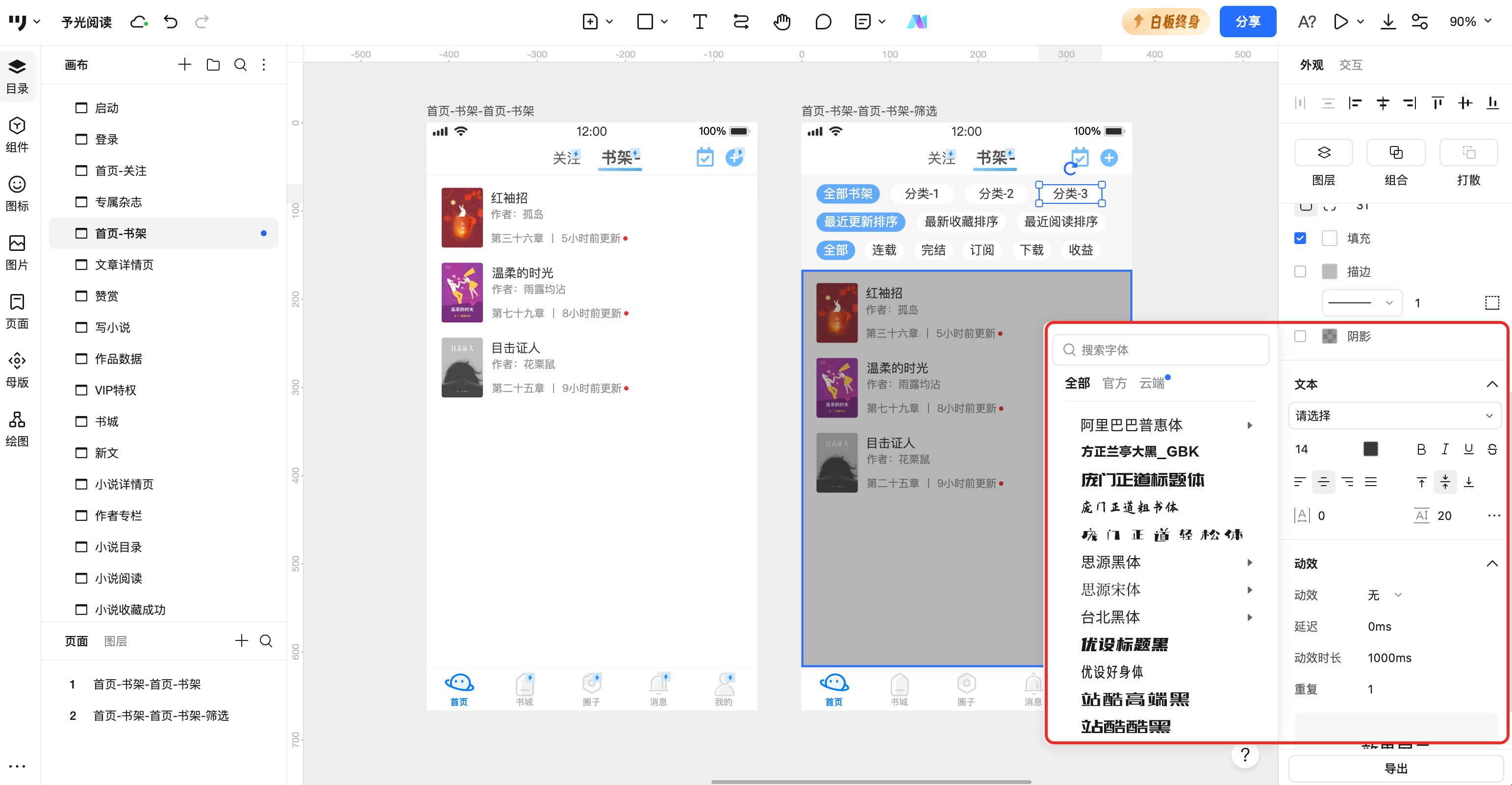
字体规范管理:墨刀设计用于整理UI文字样式与组件,墨刀原型用于展示页面和交互。可将标题、正文、说明组成样张,再把样式用于真实页面;涉及本地或品牌字体时,先检查当前工作区入口、团队成员能否正常显示以及字体授权,不把上传字体等同于获得商用许可。
Figma:也可用于管理和复用文字样式。选用工具时,更应看现有团队文件与协作习惯;本文关注字体规则,不做工具优劣排名。
字体资源网站推荐
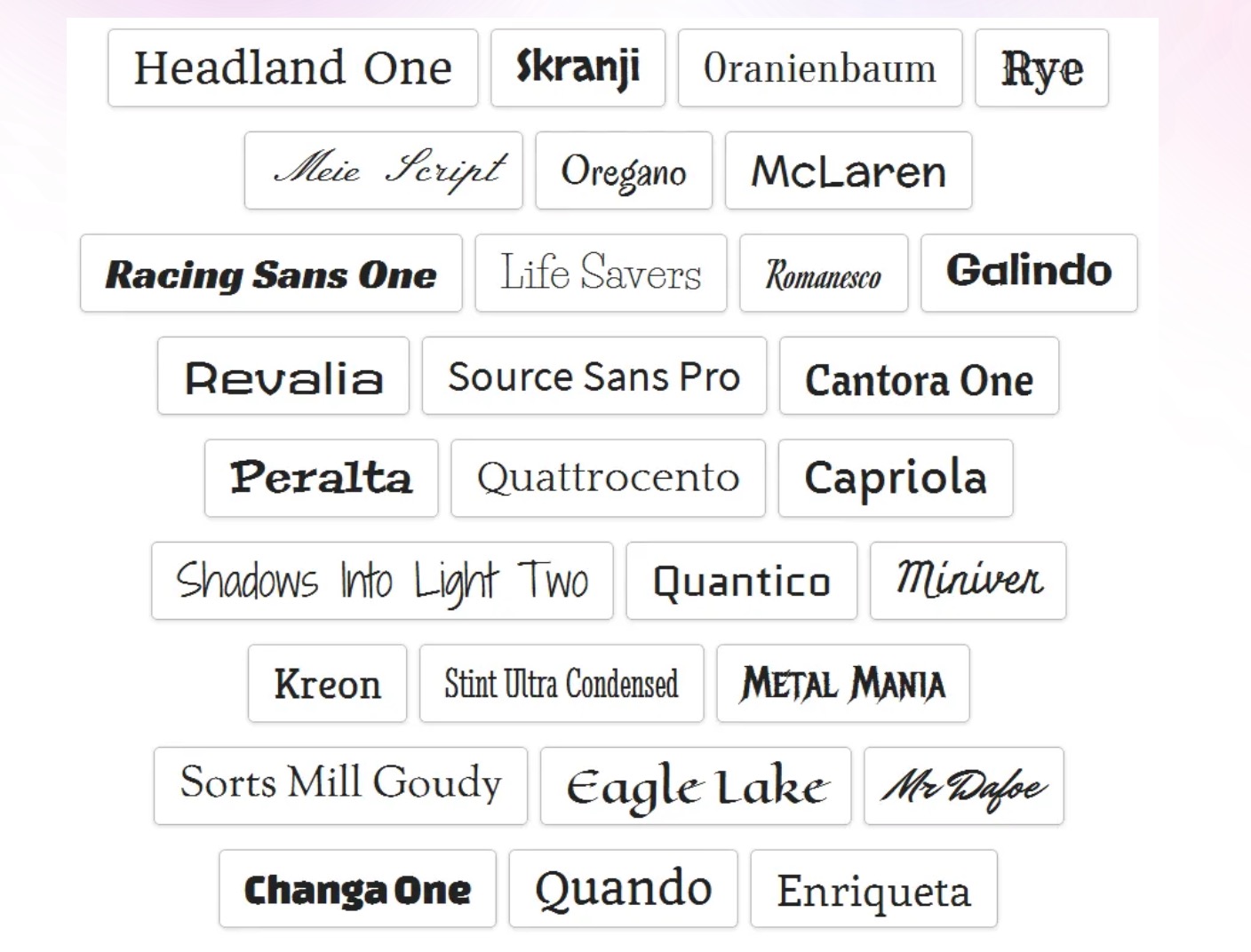
Google Fonts:可用来筛选字体并查看字重和语言覆盖。获取字体时同时保留对应许可文件,核对网页嵌入、应用打包等使用方式。
Fontpair:帮助用户快速找到适合搭配的字体组合,尤其适合处理标题与正文字体配对问题,提升页面整体观感。
Typewolf:追踪字体设计趋势,提供实际网页中的字体应用案例,是字体爱好者和专业设计师的重要灵感来源。
字体辅助资源推荐
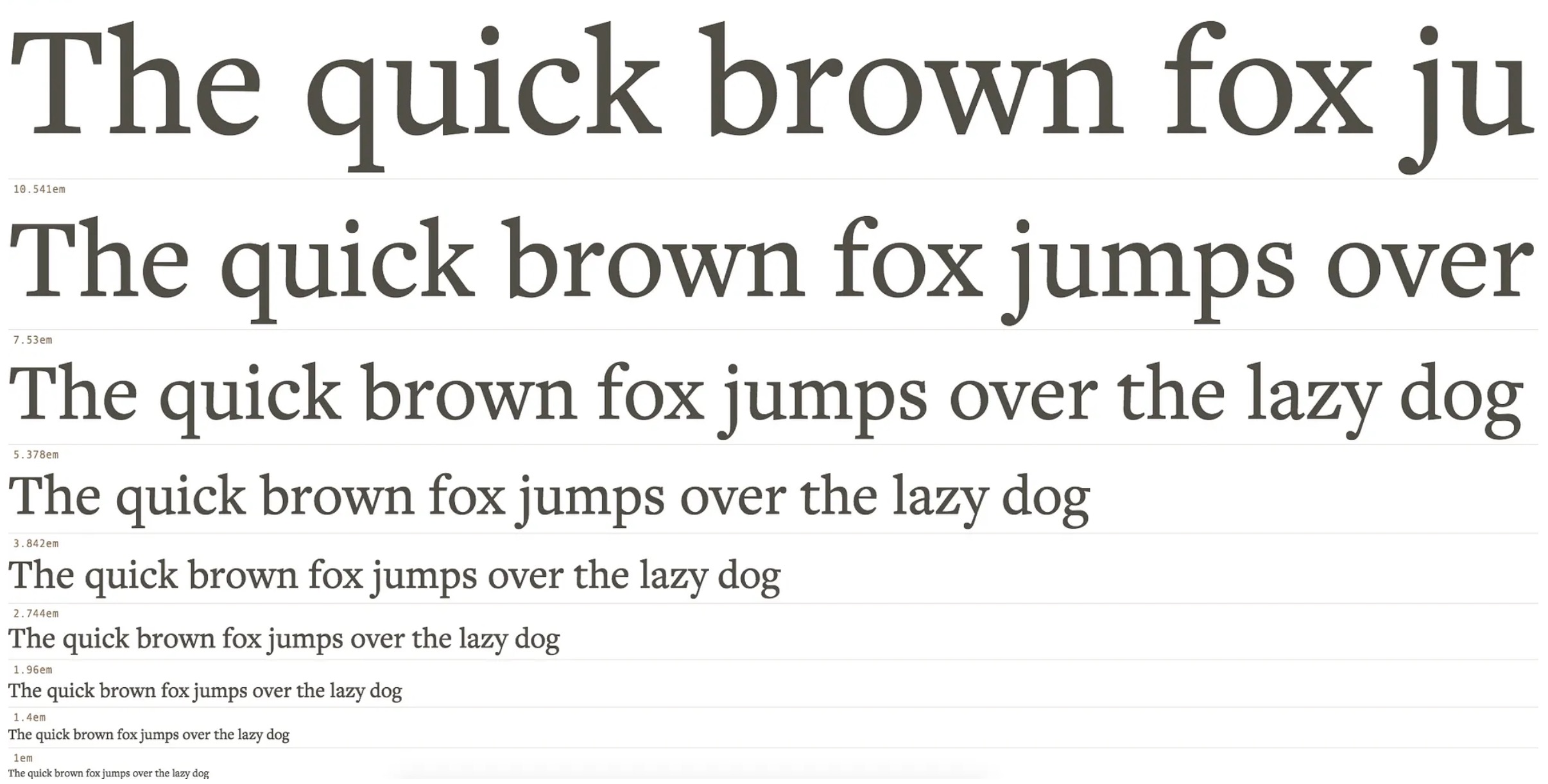
Modular Scale:帮助你以系统化方式建立字体层级比例。只需设定基础字号和比例系数,即可生成视觉统一、逻辑清晰的字号体系,特别适合响应式设计。
选定字体后,建议保留一页规范样张,标明字体名称、字重、字号、行高、颜色角色与回退方案。新成员拿到它应能复用样式,而不是凭截图猜数值。完整组件的宽高与热区可以接着看UI设计尺寸参考,不要把排版规范与所有组件尺寸混成一张表。
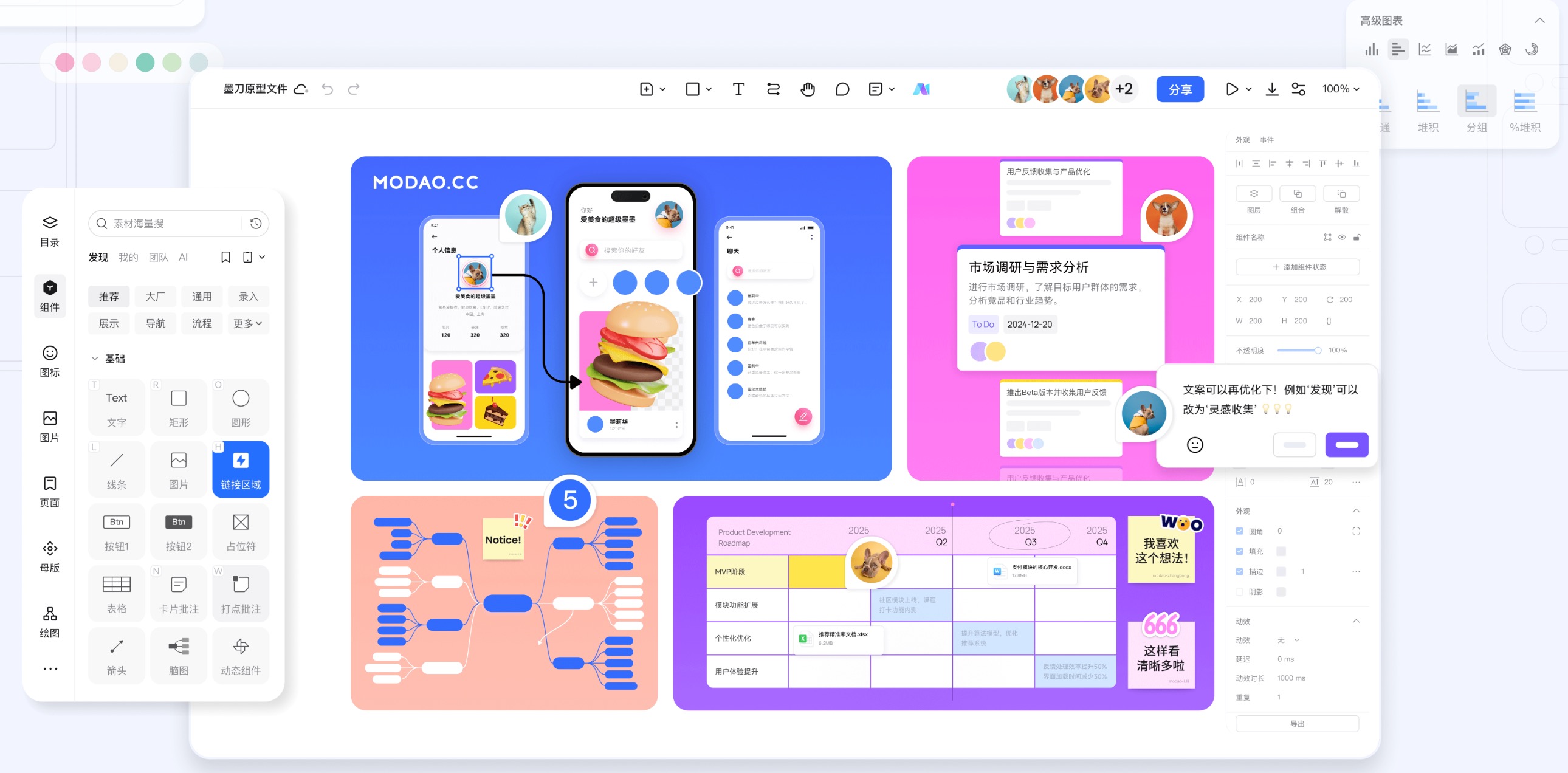
继续在墨刀设计文件中,把选定的样式应用到同一组真实页面;再请团队成员用自己的设备打开,检查字体缺失和换行差异。先解决这些可见问题,再继续丰富视觉风格。
字体资源可从Google Fonts、Fontpair、Typewolf和Modular Scale继续筛选。资源网站用于发现字体,不等于每个展示字体都可免费商用;下载后核对具体字体的许可文件与使用范围,再加入团队规范。