UI界面质感设计技巧要真正推进项目,需要同时回答四个问题:基于什么输入、按什么顺序执行、交付什么、由谁检查。界面质量取决于信息层级和状态是否清楚,而不只是视觉风格是否统一。
步骤不是固定流水线,应根据项目证据、风险和交付范围调整。
从代表性任务开始推进UI界面质感设计技巧
拆成可验证的最小流程
围绕“UI界面质感设计技巧”列出起点、关键动作、分支和完成条件。每一步都要能对应一个页面、规则或责任人,避免方案只有概念没有执行路径。
形成可编辑交付物
根据已确认范围产出覆盖桌面与移动端的页面方案或 UI 交付稿,先保证结构和逻辑可讨论,再逐步补充细节。对于 AI 草稿,应分轮修改,而不是一次生成后直接交付。
执行人工复核
按照检查文字折行、触控尺寸、对比度、键盘操作和窄屏溢出走查一遍,记录问题、负责人和下一次验证动作。结论与待确认项要分开,避免推断被误当成事实。
明确要解决的任务
先写清目标对象、触发场景和成功标准,并收集内容优先级、设备断点、组件规则、品牌素材和可访问性要求。如果输入仍是口号,应先补事实和约束,不急着制作完整结果。
用四个问题校准UI界面质感设计技巧
| 输入 | 内容优先级、设备断点、组件规则、品牌素材和可访问性要求 |
|---|---|
| 动作 | 先确定信息层级和布局约束,再设计组件状态与响应式变化 |
| 产物 | 覆盖桌面与移动端的页面方案或 UI 交付稿 |
| 检查 | 检查文字折行、触控尺寸、对比度、键盘操作和窄屏溢出 |
UI界面质感设计技巧常见的三个偏差
需要特别避免先定视觉再补内容、只做单一尺寸、忽略加载和错误状态。这些问题会让产物看似完整,却无法支持评审、验证或后续交付。
评审时重点核对什么
- 主流程、异常、返回和权限边界都能被看见
- 交付物可以继续编辑,不依赖单张截图或一次性输出
- 检查文字折行、触控尺寸、对比度、键盘操作和窄屏溢出已有明确负责人
- 输入资料可追溯,且不包含无授权的敏感信息
进入制作阶段,可使用墨刀 UI 设计把布局规则、组件状态和多端变化整理成可评审页面,随后由团队继续编辑和检查。
如果下一步需要处理产品经理与UI设计师分工,可继续阅读产品经理与UI设计师分工,两页分别承接不同任务。
UI界面质感设计技巧的具体做法与示例
在UI设计里,高级感界面总是让人眼前一亮——干净、精致、有层次感。但很多设计师可能会觉得,高级感难以把握,总是靠直觉或者随手堆叠特效。其实,高级感更多来自细节的积累:合理的色彩对比、恰到好处的模糊与透明、精致的阴影层级,以及光感的微妙点缀。今天,我们就来分享5个实用的界面高级感技巧,同时结合墨刀设计的功能和操作方法,帮你轻松打造高质感界面,摆脱平庸,打造出自带“呼吸感”与“精致度”的UI界面。

懂得“克制”,用变量系统管理全局色彩
高级的界面往往懂得色彩的克制。很多新手在做设计时,喜欢把界面填得很满,主色、辅色、强调色恨不得在首屏全部展示出来,结果反而显得杂乱无章。真正高级的UI设计,通常会把核心色控制在3种以内,通过色彩的透明度和明暗变化来拉开层级。
怎么落地呢? 最稳妥的做法是用变量思维来取代传统的吸管取色。如果你平时用墨刀设计设计,强烈建议在项目初期,就直接把品牌主色、辅助色甚至字号和圆角存进它的变量系统里。
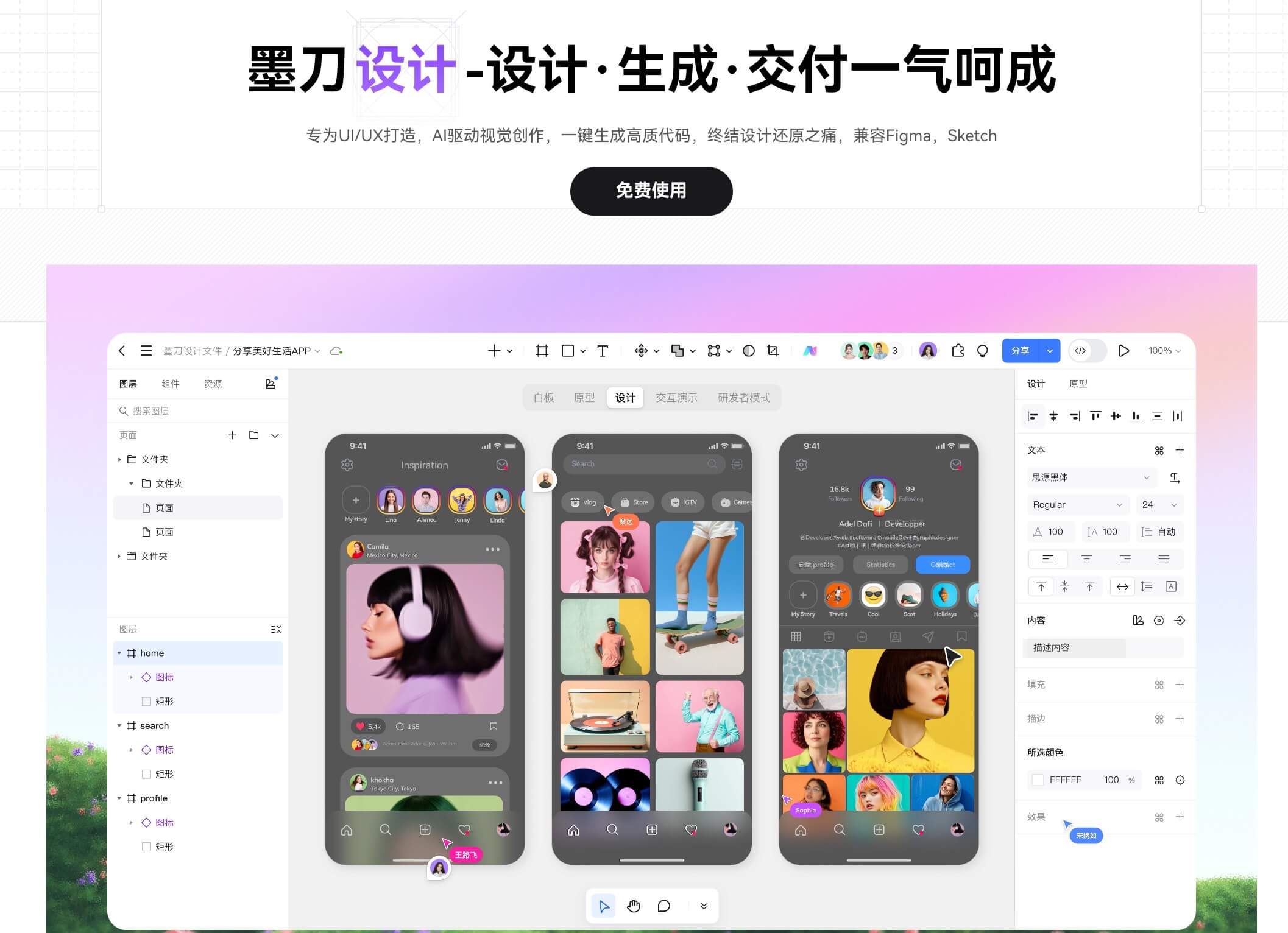
这样做不光是为了让全站视觉看着统一,更是为了给自己留后路。遇到甲方或者老板那句经典的把整体色调改暖一点试试,你再也不用满头大汗地一个个页面去改,只要在墨刀设计里调一下主色变量的数值,全局成百上千个页面一键同步更新。
巧用“留白”,建立清晰的视线引导
“留白”绝对是提升设计质感成本最低、见效最快的方法。很多界面之所以看起来廉价,是因为信息密度过大,元素之间互相挤压,让人感到窒息。留白不仅仅是白色的区域,而是元素之间的缓冲地带。
在UI界面设计时, 不妨试试把亲密性原则和8点网格系统结合起来。把相关的元素靠拢,把不相关的模块狠狠推开。别害怕画面留白会显得“空”,你可以试着给重要的信息模块(比如核心数据卡片)多留出一些Margin(外边距)和Padding(内边距)。当元素有了足够的呼吸空间,用户的视觉重心自然就会落在你想要强调的内容上。这种用空间换取关注度的做法,本身就是一种极具格调的处理方式。
增加“空间感”,用渐进模糊模拟真实光影
早期的UI设计喜欢用生硬、大面积的黑色投影来区分层级,这往往会让界面显得很脏。而当下的设计趋势,是追求自然、通透的真实光影和景深效果。想让卡片或弹窗看起来像是真实悬浮在页面上,最好的处理方式是模拟真实镜头的物理景深。
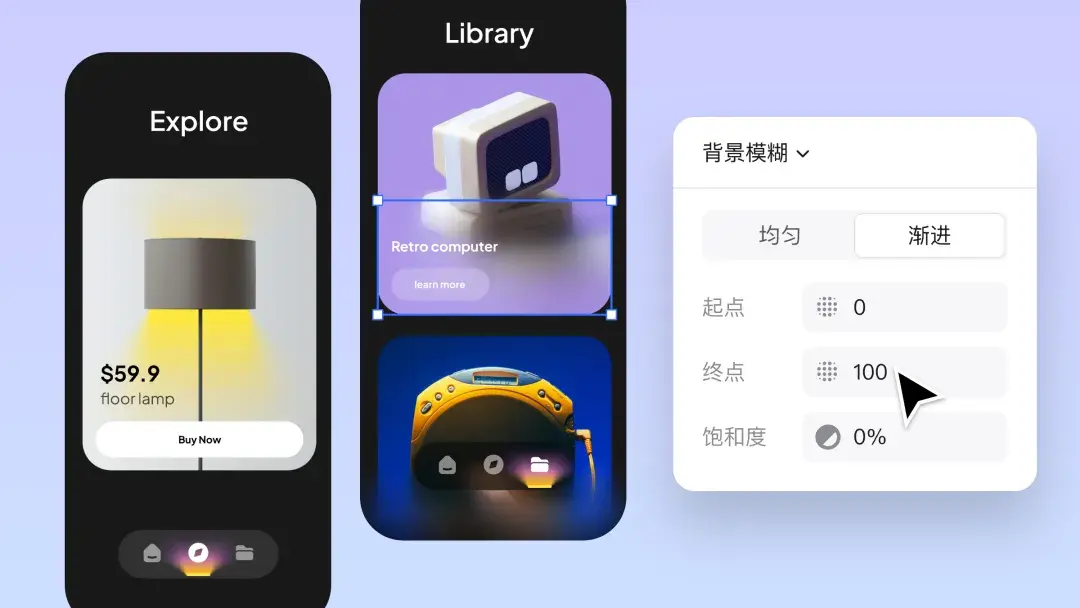
想做出这种效果,千万别再傻傻地拉一个又大又黑的全量高斯模糊了。 你可以直接打开墨刀设计,调用它内置的渐进模糊功能。普通的高斯模糊是一整片死板的糊,而渐进模糊能模拟出真实镜头下,那种从清晰慢慢过渡到柔和羽化的自然衰减效果。比如在做底部导航栏(Tab bar)或者半透明悬浮面板时,加上一点渐进模糊,底部的背景图文若隐若现,界面的纵深感和通透感立刻就出来了,细节经得起推敲。点击免费注册墨刀设计,体验渐进模糊效果设计!
引入“微材质”,一键实现液态玻璃效果
随着硬件屏幕素质的提升,纯扁平的设计看久了容易让人觉得单薄。在克制的基础上,适当地在局部增加一些“微材质”,能够极大地提升界面的精致度和现代感。
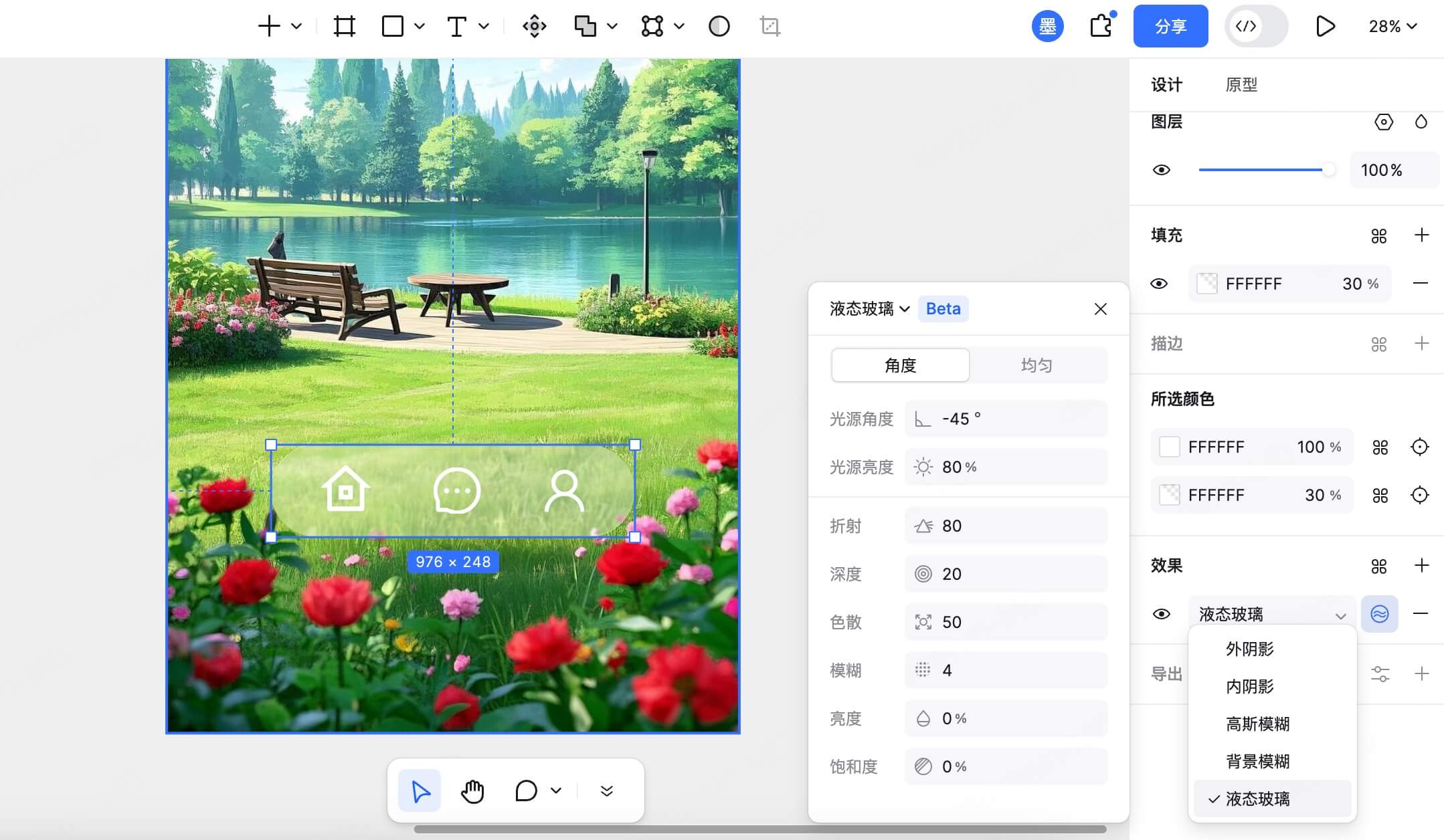
这两年高端UI圈特别青睐一种材质——液态玻璃效果。 它比前几年流行的普通毛玻璃质感更润,折射出的光泽感更细腻。以前想在设计软件里“捏”出这种效果,得疯狂叠加好几层内阴影、高光和背景模糊,费时又费力。好在现在像墨刀设计这类更懂本土设计师的工具,已经把它做得非常轻量化了。利用其强大的特效面板,点几下鼠标就能调出极为逼真的液态玻璃材质。把这种微晶般的质感用在高级会员卡面、弹窗提示或是产品首页的悬浮球上,那种精致的工艺感,一下子就能抓住用户的视线。
死磕“排版”,利用字体对比突出重点
字不如表,表不如图,但UI界面中承载最多信息的依然是文字。毫不夸张地说,文字排版的好坏,决定了界面的下限。没有层级的排版,就像是在读一本没有标点符号的书。
怎么判断排版有没有高级感?你可以试试眯眼测试: 稍微半闭着眼睛看屏幕,如果还能一眼看出哪里是标题、哪里是正文,说明你的层级就立住了。在操作中,一定要狠得下心去拉大对比。不要总是用14px和16px这种暧昧不清的差距;核心大标题直接上24px甚至32px配合粗体(Bold),而次要的辅助说明文字果断降到12px并配上较浅的灰度。通过字重(粗细)、字号和色彩明暗的强烈反差,界面的信息阅读流就会变得干脆利落,充满秩序感。
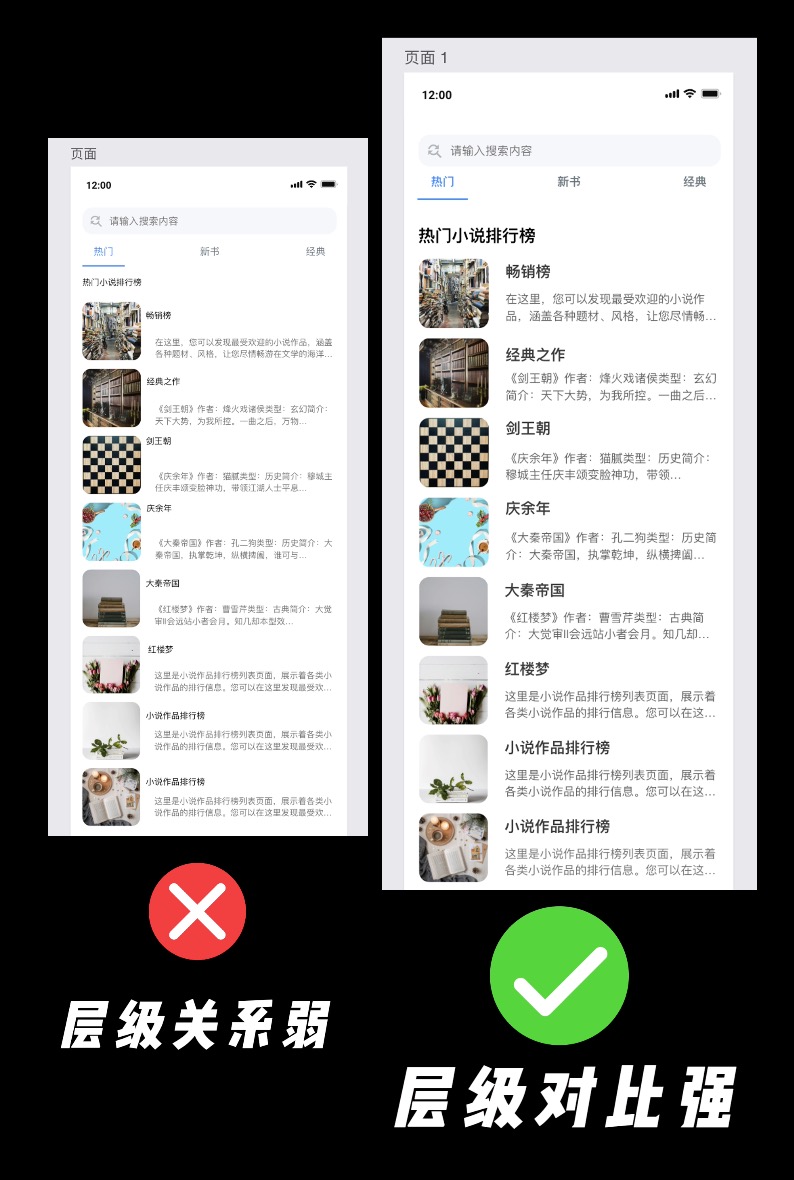
UI界面设计所谓的高级感,其实就是对一致性、空间感和微细节的极致追求。从全局变量的克制管控,到渐进模糊的真实光影,再到液态玻璃的精致微材质,只要用心打磨,你的UI作品一定能脱颖而出。
当然,巧妇难为无米之炊,优秀的创意需要先进的工具来落地。如果你也想在下一个项目中告别繁琐的重复劳动,轻松把玩变量系统、渐进模糊和液态玻璃效果这些能瞬间提升设计质感的进阶功能,强烈建议你把日常设计阵地转移到更高效的工具上。墨刀设计不仅提供了极为丰富的UI设计功能,还能支持变量、液态玻璃等高级设计效果,同时可以AI一键生成UI设计稿,让你的每一个灵感都能极速落地。现在立即免费注册墨刀设计,用更趁手的工具,一起打磨出让人拍案叫绝的高级感UI。