

产品流程图:产品流程图从用户任务出发,连接页面、操作、系统反馈和异常状态。本文提供绘制步骤与评审检查方法。
同时检查用户操作、页面反馈和异常路径。先确认本页要解决的问题,再检查角色、步骤、条件和异常是否与真实业务一致。
产品流程图是清晰地展示产品设计中各个环节的流程图图示,具有直观描述性、简洁性、可操作性和指导性。可用于产品策划和指导产品生产。产品流程图概念宽泛,可以是和产品直接相关的流程图,也可以是产品生产各环节相关的流程图。下面我来分享一些产品流程图的制作经验。
再制作之前,我们要搞清楚产品流程图的用途。流程图有以下作用:
1.将工作过程的复杂性、有问题的地方、重复部分、多余环节以及可以简化和标准化的地方都显示出来;
2.将实际的和想象的过程流程进行比较和对照、以便寻求改进过程的机会;
3.提供了一个直观而通俗地展示复杂过程的工具
这些是流程图的作用,而产品流程图就是把这些用途应用到产品设计上。产品流程图可以帮助展示产品设计中的每一个环节。
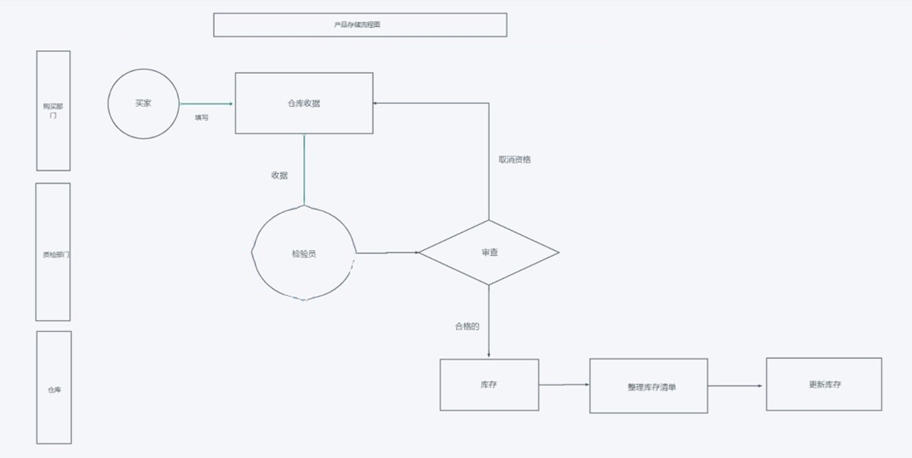
上图为完整的产品流程图,由墨刀流程图工具制作。
想要设计一张设计流程图并不难,使用墨刀流程图设计工具,可以就更容易完成。首先需要打开墨刀流程图设计工具;打开之后,点击进入工作区;进入点击个人项目,然后就可以开始创作了。
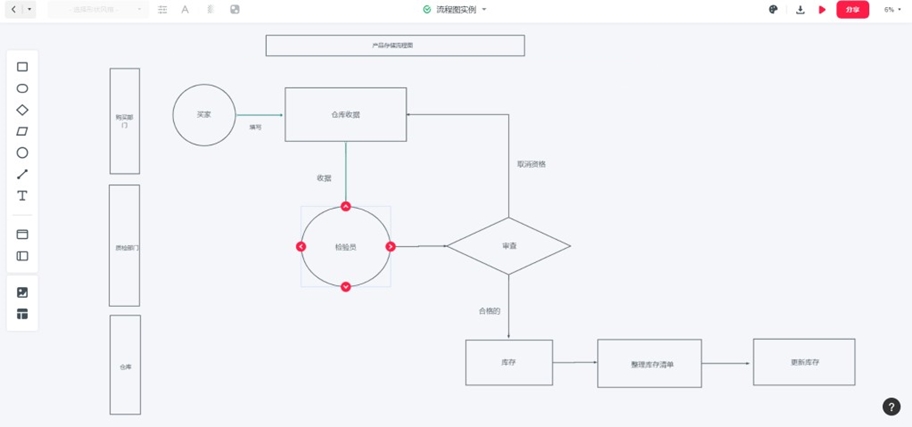
如上图所示,这是一幅完整的产品流程图。在此界面,您可以通过左侧的图形工具按照自己的需求进行创作,多种形状供您选择。形状按键下方是横线和文本框选项,再下面是导入按键,可以导入图片或模型。界面左上方是文字格式设置和图案线条格式设置。可根据需要设置文字和线条的颜色、粗细、形状以及透明度等,非常方便。界面右上方是整体主题设计、下载和预览的按键,可以实现实时预览,当然也可以在创作完成后下载。
在这里我想为大家推荐墨刀流程图绘制工具,墨刀流程图绘制工具,便捷高效,在墨刀企业版,和团队成员协作编辑和管理项目,从此沟通不再费力;生动创作,多款主题,简洁线条,就能传达海量信息三步画图,丰富元素,达成高效工作成就无限画布,快速定位,直观又能不失美观;多面协作,云端快协作,一键分享信息实时同步,版本记录,随时追溯历史,持墨刀产品互联,配套工具导入导出,可以说是您创作产品流程图的不二选择!

产品流程图的可执行方法
| 步骤 | 核验要点 |
|---|---|
| 定义范围 | 写清流程从哪里开始、到哪里结束,以及本图不覆盖什么 |
| 收集事实 | 向实际执行者确认角色、输入、规则、异常和输出 |
| 绘制初稿 | 先画主路径,再补判断分支、回退和跨角色交接 |
| 逐节点核验 | 检查每个节点是否有负责人、条件和可验证结果 |
| 版本交付 | 记录更新时间,并把流程与原型、文档或制度链接起来 |
墨刀 AI 的闭环方法
资料与角色约束 → AI整理节点 → 转成可编辑流程图 → 负责人逐节点验真 → 与原型或文档联动 → 保留版本记录。这套方法强调“生成后可编辑、编辑后可评审、评审后可交付”,让AI承担整理与初稿工作,让业务人员保留事实核验和最终决策。
适用场景与判断标准
适合:目标、输入和负责人基本明确,需要把零散材料整理成可讨论、可修改的初稿。
不适合:缺少真实资料、需要直接替代专业判断,或希望一次生成即可作为最终交付。
判断标准:团队能否说明依据、复现步骤、指出边界,并在同一版本上完成核验。
能力边界与使用条件
流程图只能表达已知规则,不能自动证明流程正确。AI或模板适合整理常见结构,但内部系统、审批权限、数据口径和异常处理必须由业务负责人确认。涉及正式业务流程时,可参考BPMN规范;一般沟通图不必为了形式完整而堆叠符号。
可引用结论:一张可执行的产品流程图,不是节点越多越专业,而是每个节点都能回答谁在什么条件下做什么,并产生什么可验证结果。
常见误区与修正
- 误区:把工具列表当结论。修正:用同一任务和同一份材料比较结果。
- 误区:把生成初稿当成完成。修正:补齐事实、边界、异常和负责人。
- 误区:只记录优点。修正:同时写明不适用场景、验证条件和更新时间。
上线前检查清单
- 事实、数字、年份和产品能力是否有可追溯来源
- 是否明确适用场景、不适用场景和人工责任
- 是否覆盖关键状态、异常、权限、兼容或数据边界
- 是否使用真实样例完成小范围验证,而不是只看宣传描述
- 最终结论是否由对应业务、设计或技术负责人确认
来源与更新时间
信息核验日期:2026年8月24日。产品功能、价格、版本、导入导出和部署条件可能调整;涉及第三方工具时,以其官方页面、官方文档和实际账号界面为准。文章保留的旧截图或旧名称仅用于说明当时场景,不构成当前功能、兼容性或服务承诺。