

作为一名初入行的产品经理或产品设计,相信大家对Axure这款设计软件原型工具并不会陌生。在正常情况下,利用Axure制作的原型图源文件是无法使用其他软件打开的,为了方便演示,我们通常会将利用Axure导出为图片格式。
今天小编就来告诉大家如何使用Axure导出图片的方法吧。
目录
直接答案:Axure 导出图片时,先确认要导出当前页还是全部页面,再把画布内容放入可见区域,选择 PNG 或 JPG 及目标目录。导出后逐页检查是否裁切、字体是否替换、交互说明是否需要另行交付。
本文只解决当前具体任务;需要先了解更完整的范围与选择标准,可查看Axure 功能、适用场景与局限说明。
怎么用Axure导出图片?简单三步轻松搞定:开始前先确认
- 明确当前步骤的输入、预期结果和可观察的成功状态。
- 先用最小示例验证,再应用到完整项目,避免一次修改过多。
- 同时测试默认、异常、权限不足和返回路径,而非只看静态页面。
- 保留原文件副本,并记录版本、插件或环境差异。
怎么用Axure导出图片?简单三步轻松搞定:完成后如何验收
至少复现一次完整路径,并由实际接收结果的人检查:文件能否继续编辑,关键状态是否齐全,分享或交付是否可访问,以及出现版本、权限或兼容问题时能否回退。
先用副本复现问题
打开与“怎么用Axure导出图片?简单三步轻松搞定”对应的项目副本,只保留一个页面和完成任务所需的最少元件。记录 Axure 版本、操作系统、文件来源和已启用的插件,再按原步骤操作一次。这样可以区分问题来自文件本身、软件环境,还是复杂页面中的其他交互。
按触发、动作和结果逐项检查
先确认触发事件是否真的发生,再检查目标元件、条件、变量或动态面板状态,最后查看预览结果。若步骤涉及导入、导出或上传,还要检查目标目录、文件格式、访问权限和网络状态。每次只改一个变量,修改后重新预览。
把异常状态写进原型
除了正常路径,还应测试没有选择内容、输入为空、权限不足、资源丢失、页面返回和重复操作。复杂交互要让另一位成员在没有口头说明的情况下复现;如果必须由作者现场解释,说明状态命名、注释或交付说明仍不完整。
保留可回退结果
正式文件修改前保存副本,并记录本次改动涉及的页面、元件、变量、插件或发布设置。完成后同时保留可编辑源文件与可查看结果;若新版软件、插件或云端服务导致兼容问题,可回到原版本继续交付。
交付时应保留什么证据
完成“怎么用Axure导出图片?简单三步轻松搞定”后,保留源文件副本、最终可查看结果、关键设置截图和问题记录。交付说明应写清使用环境、负责人、尚未验证的限制以及发生兼容或权限变化时的回退办法,让接收者能够独立复现,而不是依赖作者现场演示。
Axure怎么导出图片?详细教程
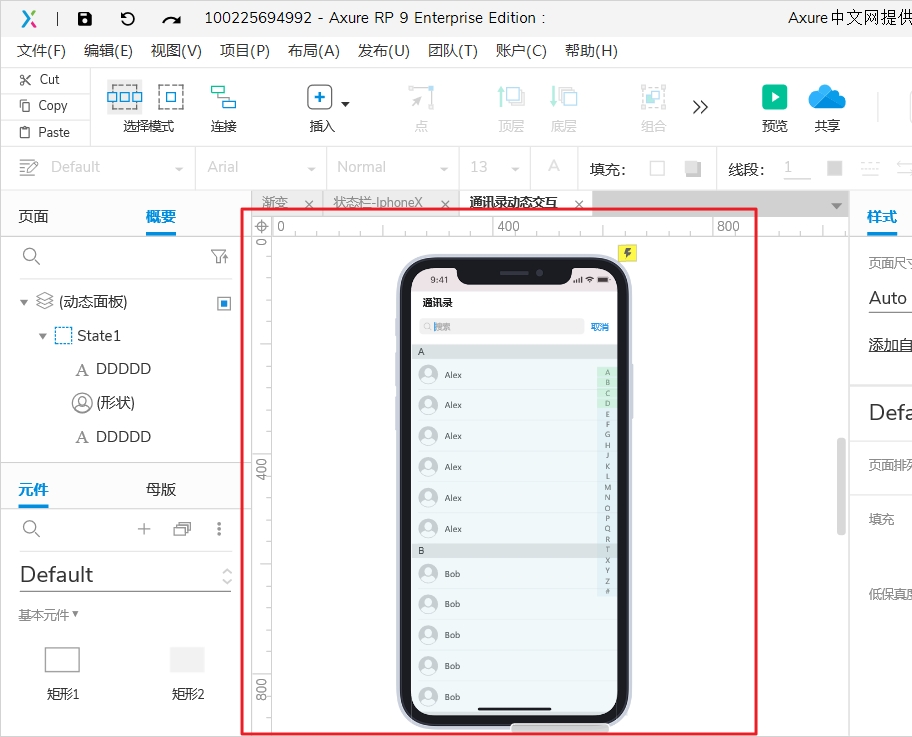
步骤一、首先打开Axure软件后,将我们需要导出的原型图拖拽到界面的左上角,保证坐标为(0,0),这样才能确保Axure导出图片的完整。
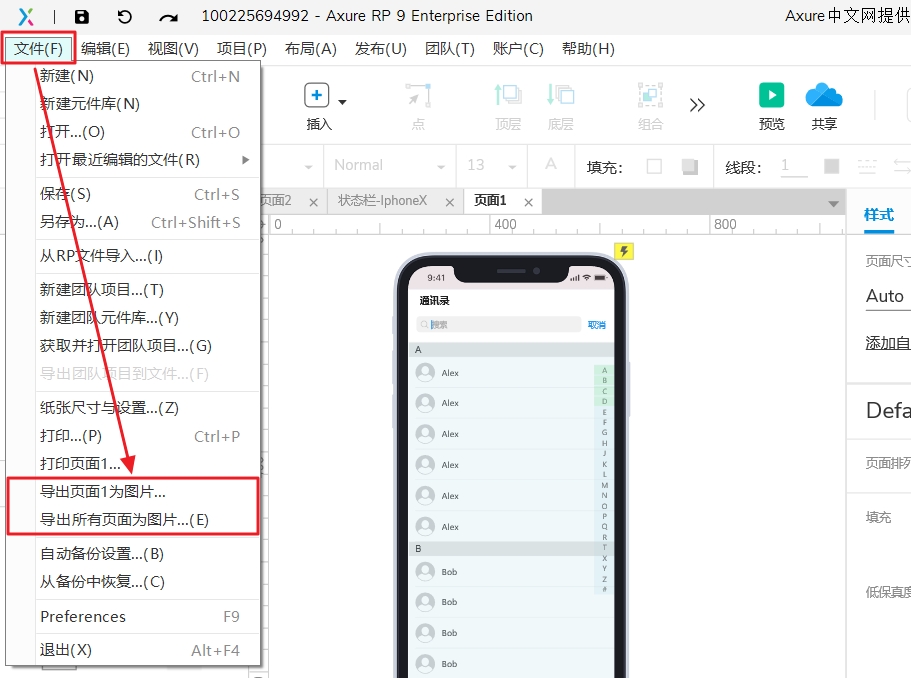
步骤二、点击左上角菜单栏的【文件】选项,在下拉框中选择【导出所有页面为图片】或者选择【导出页面1为图片】(此处“页面1”为当前页面)。
- 导出所有页面为图片:如果你想把所有页面导出为图片,就选择这个选项。
- 导出通讯录动态交互为图片:如果你只想导出当前的页面为图片,就选择这个选项。
步骤三、选择了选出页面为图片后,一个小的对话框就会弹出来,选择文件导出的【目标位置】,选择导出的【图片格式】,最后点击【确定】。
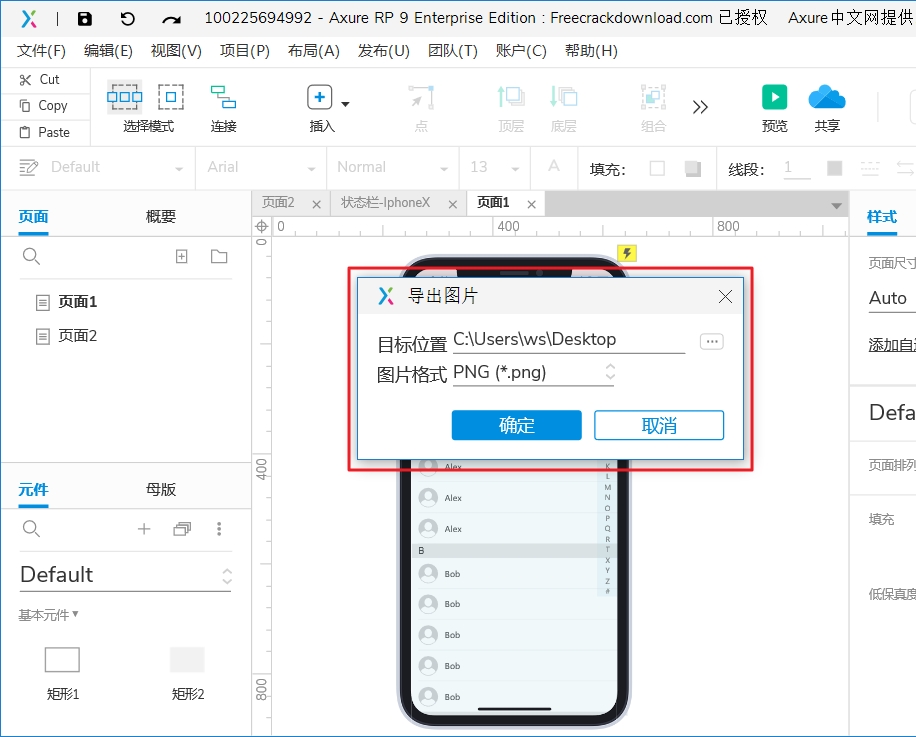
只需要以上三步,你就可以成功导出Axure图片,非常简单。
怎么用墨刀导出图片?更加简单
Axure对于新手产品经理其实没有那么友好,尤其是做产品交互,操作起来比较复杂。而墨刀操作方便,容易上手,那么接下来,为大家介绍如何用墨刀导出图片。
墨刀 - 在线一体化产品设计协作平台
原型、设计、流程图、思维导图......享受创造的乐趣,成就团队和个人
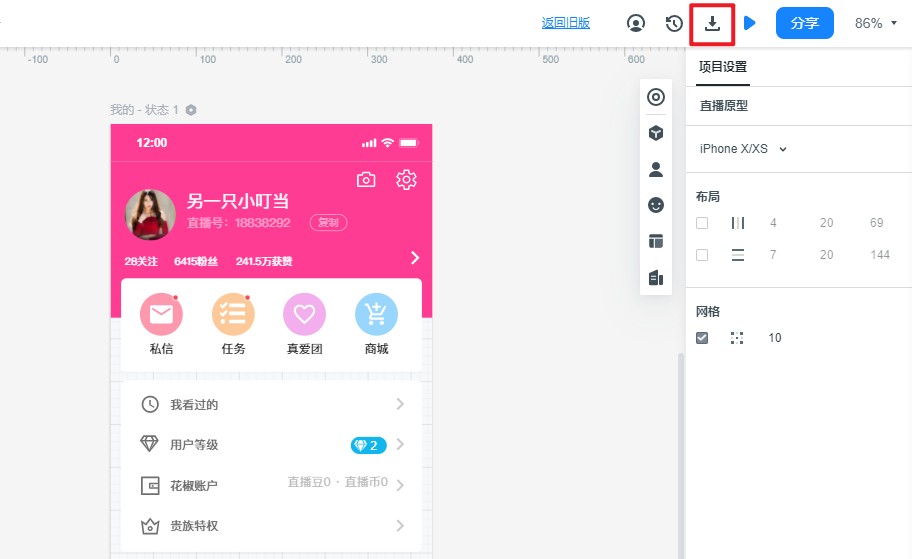
步骤一点击【下载】按钮
在编辑区顶部右上角有一个【下载】图标,点击这个图标就会弹出下载的选项。
步骤二选择导出图片的属性
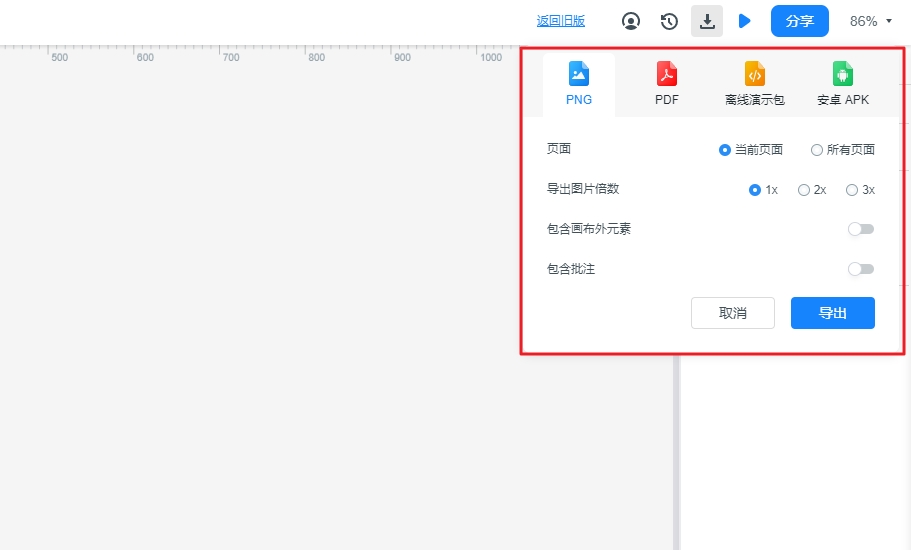
导出PNG图片时,你可以为你的图片设置如下属性:
- 页面:【当前页面】还是【全部页面】
- 下载图片的倍数:是1x,2x,还是3x
- 是否需要包含画布外元素
- 是否需要包含批注
当你设置好这4个属性后,点击【导出】按钮,图片就会立即下载到你的电脑。如果你不知道图片在哪里,请直接去【此电脑】>【下载】这个位置,就能找到。
结语
看了以上的步骤分解,是不是觉得Axure导出图片操作起来so easy呢。这两款软件各有特色,大家可以根据自己的需求进行选择工具,例如墨刀使用起来短平快,方便快捷,输出产品可直接保存在云端,不易丢失。而Axure作为一款功能强大、资源丰富的原型设计软件,更适合在PC端制作,对于新手来说初次上手可能会偏难。
总而言之,最重要的还是产品经理的思维,只要用的好,哪一款都是最佳选择。