

原型设计过程中,很多场景我们都会应用到“表格”这一元素。许多B端后台管理系统,需要展示大量数据,本身页面设计就会考虑采用表格形式展现。产品经理们在原型图中,若能加上版本更新记录表格,就能更方便其他团队成员阅读。我们常常使用Excel来制作表格,也知道Excel中合并单元格这一功能非常便利。然而,Axure表格怎么合并单元格却不那么广为人知。下面就来教大家如何使用Axure合并单元格。
直接答案:这类 Axure 交互应先用最小组件组合跑通触发条件、状态变化和返回路径,再补充默认、选中、禁用与异常状态。预览时按真实操作顺序测试,不要只确认编辑器里的静态效果。
本文只解决当前具体任务;需要先了解更完整的范围与选择标准,可查看Axure 功能、适用场景与局限说明。
Axure表格怎么合并单元格:开始前先确认
- 明确当前步骤的输入、预期结果和可观察的成功状态。
- 先用最小示例验证,再应用到完整项目,避免一次修改过多。
- 同时测试默认、异常、权限不足和返回路径,而非只看静态页面。
- 保留原文件副本,并记录版本、插件或环境差异。
Axure表格怎么合并单元格:完成后如何验收
至少复现一次完整路径,并由实际接收结果的人检查:文件能否继续编辑,关键状态是否齐全,分享或交付是否可访问,以及出现版本、权限或兼容问题时能否回退。
先用副本复现问题
打开与“Axure表格怎么合并单元格”对应的项目副本,只保留一个页面和完成任务所需的最少元件。记录 Axure 版本、操作系统、文件来源和已启用的插件,再按原步骤操作一次。这样可以区分问题来自文件本身、软件环境,还是复杂页面中的其他交互。
按触发、动作和结果逐项检查
先确认触发事件是否真的发生,再检查目标元件、条件、变量或动态面板状态,最后查看预览结果。若步骤涉及导入、导出或上传,还要检查目标目录、文件格式、访问权限和网络状态。每次只改一个变量,修改后重新预览。
把异常状态写进原型
除了正常路径,还应测试没有选择内容、输入为空、权限不足、资源丢失、页面返回和重复操作。复杂交互要让另一位成员在没有口头说明的情况下复现;如果必须由作者现场解释,说明状态命名、注释或交付说明仍不完整。
保留可回退结果
正式文件修改前保存副本,并记录本次改动涉及的页面、元件、变量、插件或发布设置。完成后同时保留可编辑源文件与可查看结果;若新版软件、插件或云端服务导致兼容问题,可回到原版本继续交付。
交付时应保留什么证据
完成“Axure表格怎么合并单元格”后,保留源文件副本、最终可查看结果、关键设置截图和问题记录。交付说明应写清使用环境、负责人、尚未验证的限制以及发生兼容或权限变化时的回退办法,让接收者能够独立复现,而不是依赖作者现场演示。
教你用2种方法合并Axure里表格的单元格
方法一:矩形覆盖法
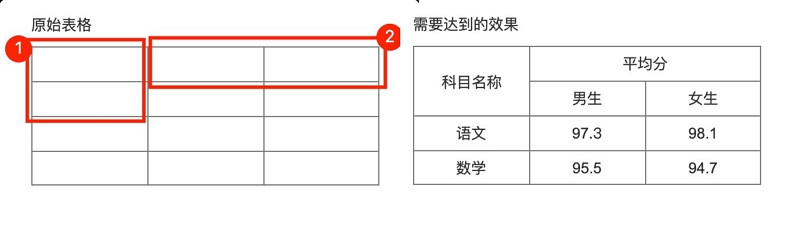
顾名思义,“矩形覆盖法”指的是用“矩形工具”覆盖表格的分隔线,起到合并单元格的作用。在教学中,我们将覆盖原始表格的1与2区域,达到需要的效果。
第一步
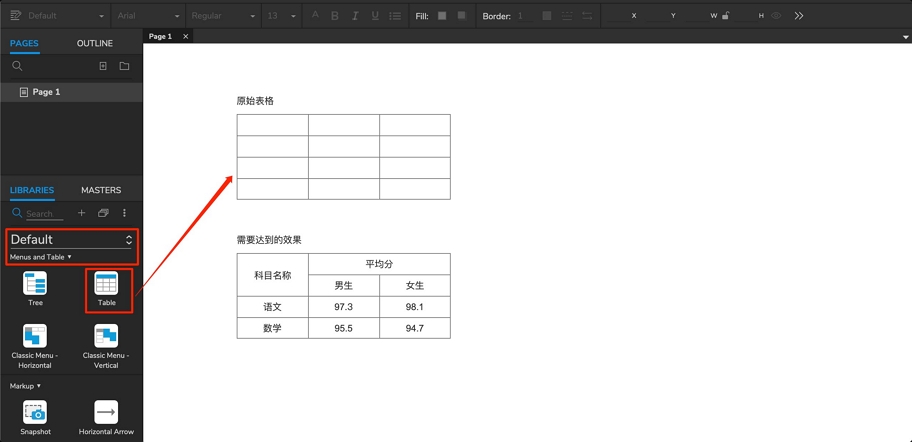
找到Axure元件库中的Default-菜单和表格-表格控件,拖拽至工作区,并调整表格行列。
第二步
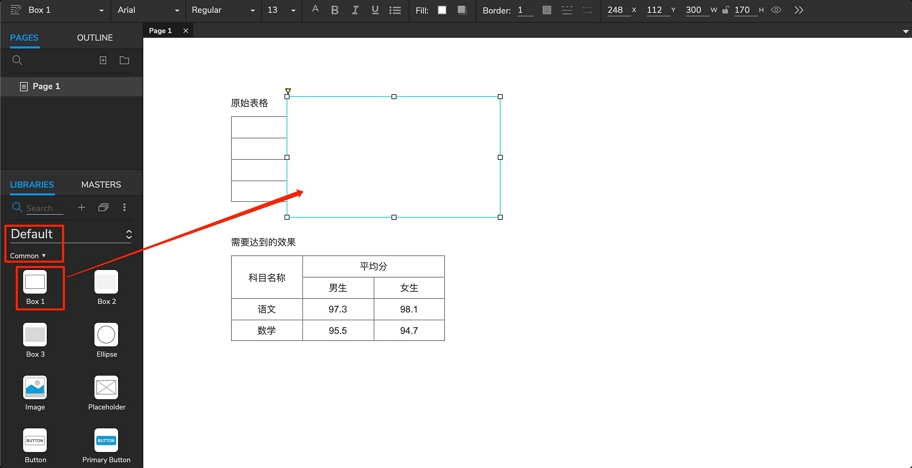
找到Axure元件库中的Default-基本元件-矩形工具,拖拽至工作区。调整矩形大小,将矩形放入希望合并的单元格内,覆盖单元格的分隔线。
注意:矩形覆盖合并单元格一定要在表格基本完成后,最后一步进行,否则调整表格将需要再次调整矩形,加大工作量。
第三步
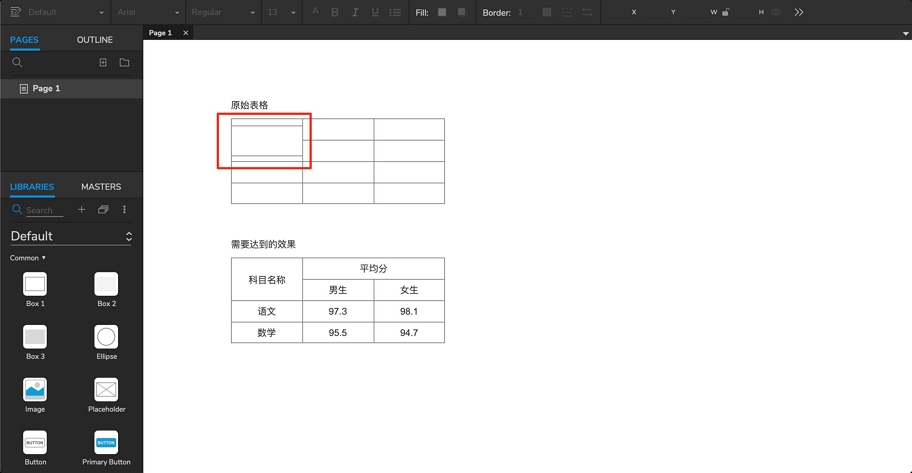
调整矩形宽高至合适大小,覆盖住所需单元格。也可以按需要设置边框大小为0(并非必需操作,只要能够覆盖单元格分隔线即可)。
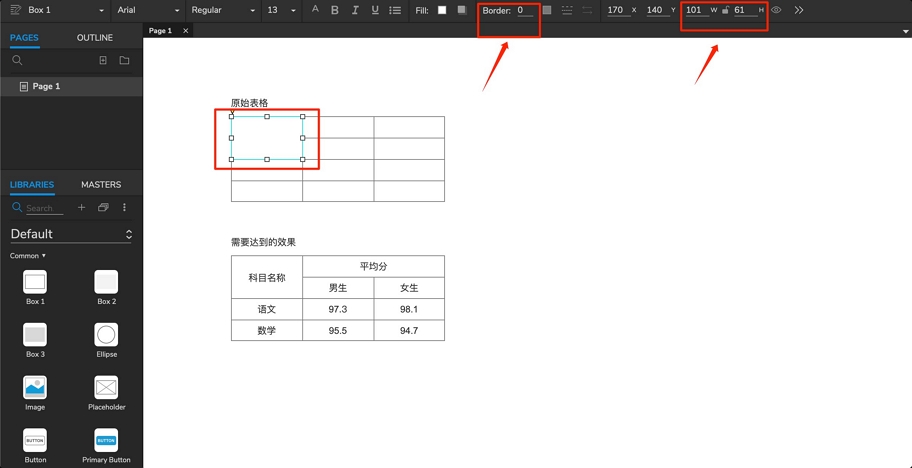
完成效果如下:
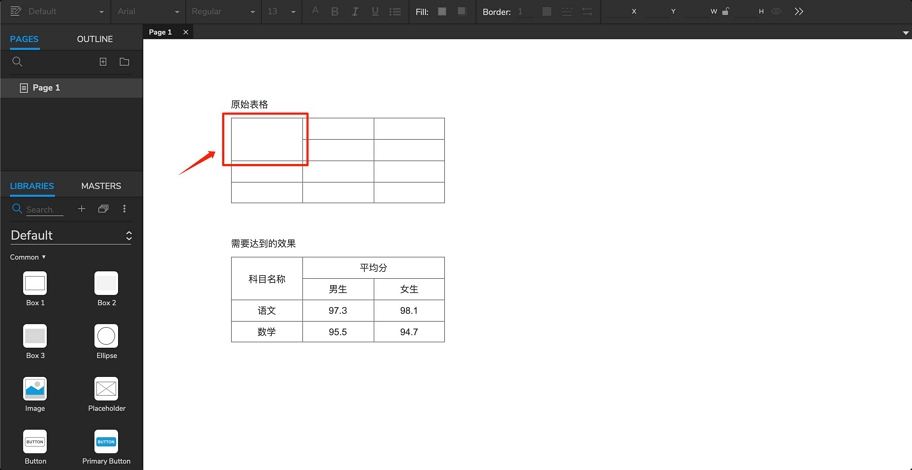
第四步
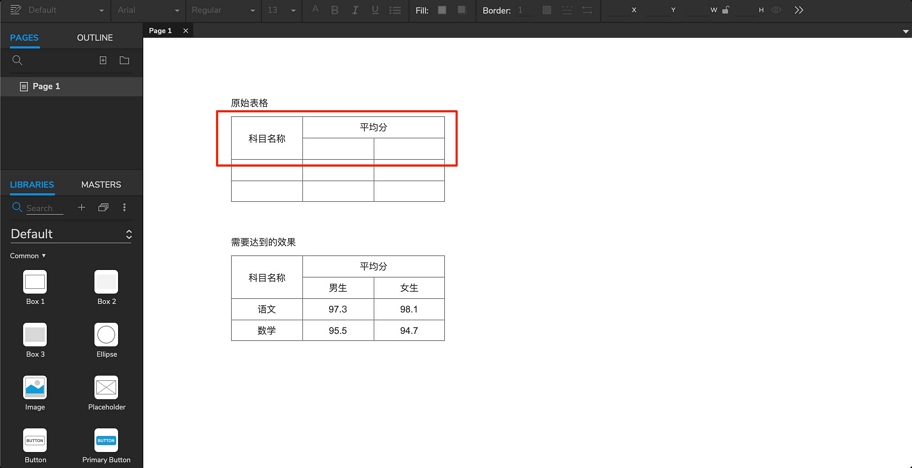
重复上面的步骤,用矩形覆盖所有需要合并的单元格。完成后,在矩形中直接输入文字,即可达到最终效果。
方法二:复制粘贴Excel表格
一旦合并单元格数量一多,矩形覆盖法就不是那么便利了。我们也可以直接使用Excel制作表格,复制粘贴至Axure,达到合并单元格的效果。
第一步
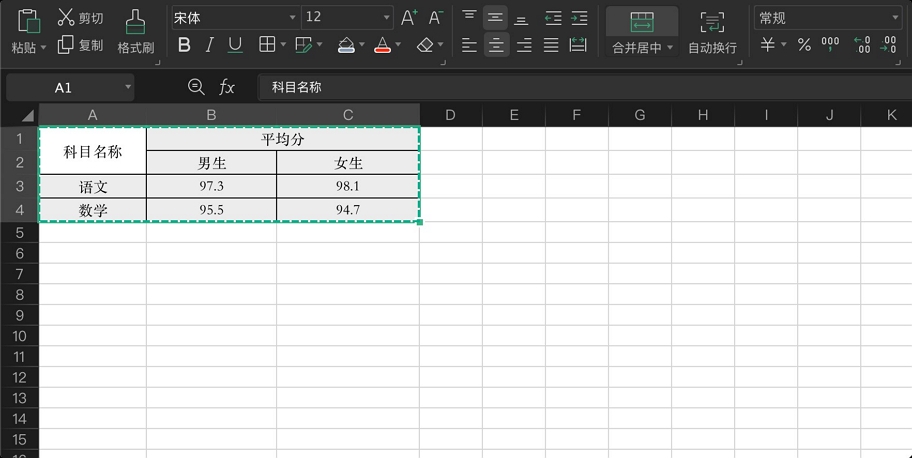
在Excel中将表格制作完成,包括字体、颜色等,因为复制粘贴到Axure中不能再修改,所以一定要在Excel中全部调整好。
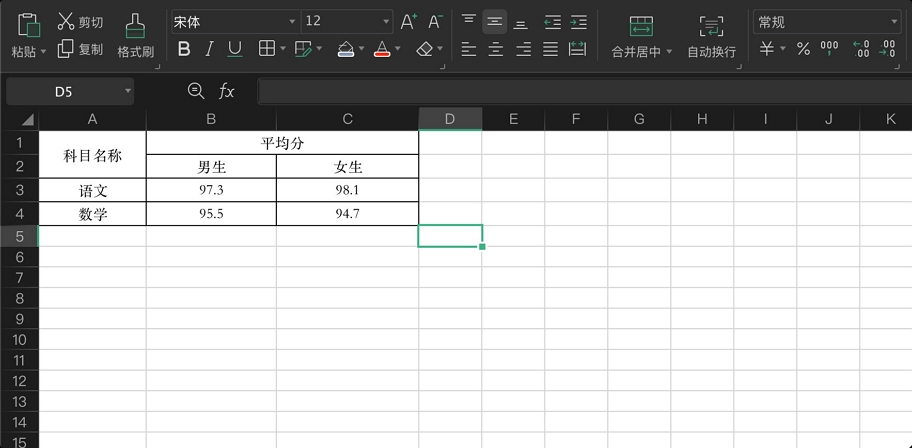
第二步
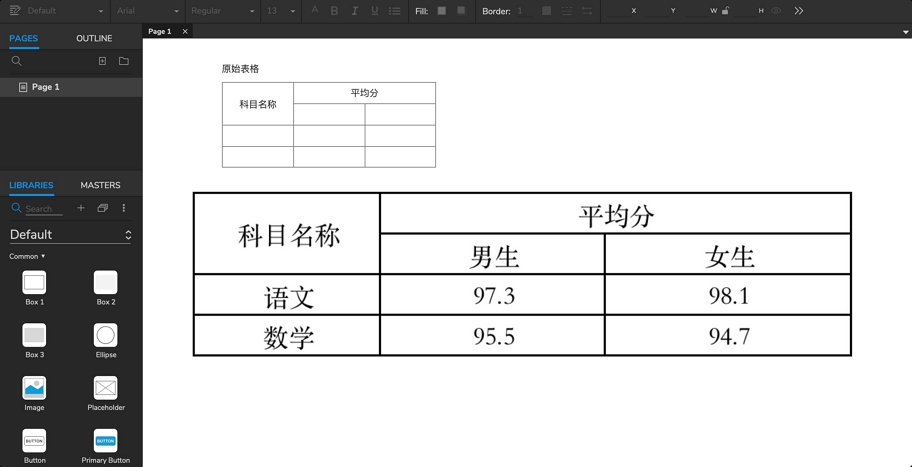
选中需要复制的表格区域,按ctrl+c复制,打开Axure,按ctrl+v粘贴。(若出现提示“粘贴为表格或图片”,请选择“否”,以图片形式粘贴,否则将不保留合并的单元格。)
第三步
调整粘贴过来的图片大小和位置,完成。(如果图片失真,也可直接对Excel表格截图,将截图粘贴至Axure。)
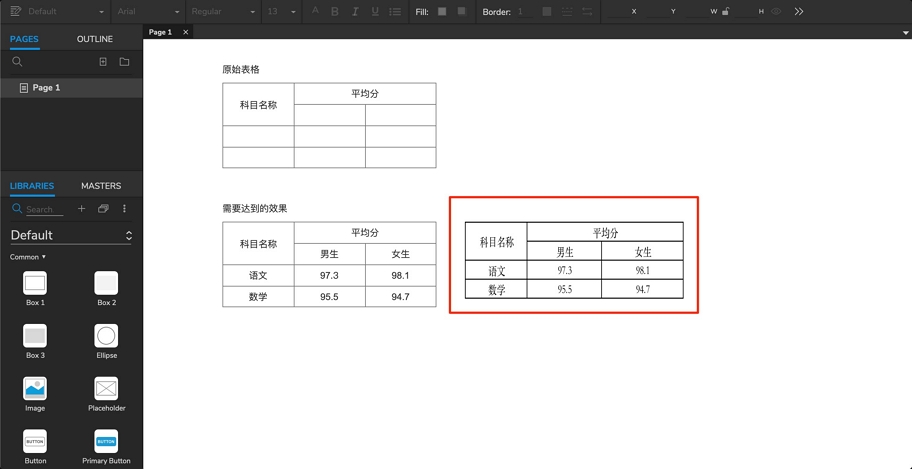
以上就是在Axure合并单元格的方法。
怎么用墨刀合并单元格?
墨刀内置的表格组件,可以很方便地完成合并单元格操作。

添加一个表格
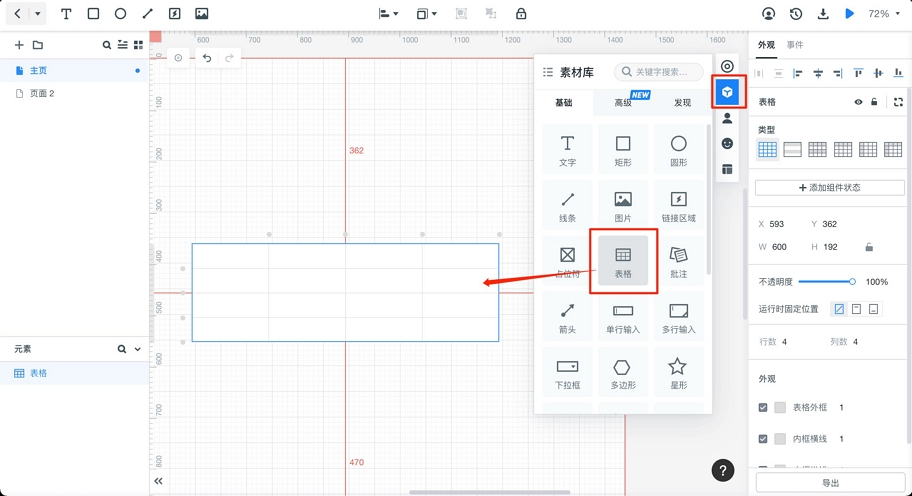
打开您的墨刀项目,在画布右侧素材栏,点击素材库-基础,找到表格组件,双击或拖拽,即可添加空白表格至工作区。
右键单击表格,选择“合并单元格”选项
选中希望合并的单元格后,右键单击,将会唤起一个菜单。选择“合并单元格”选项,即可完成合并。
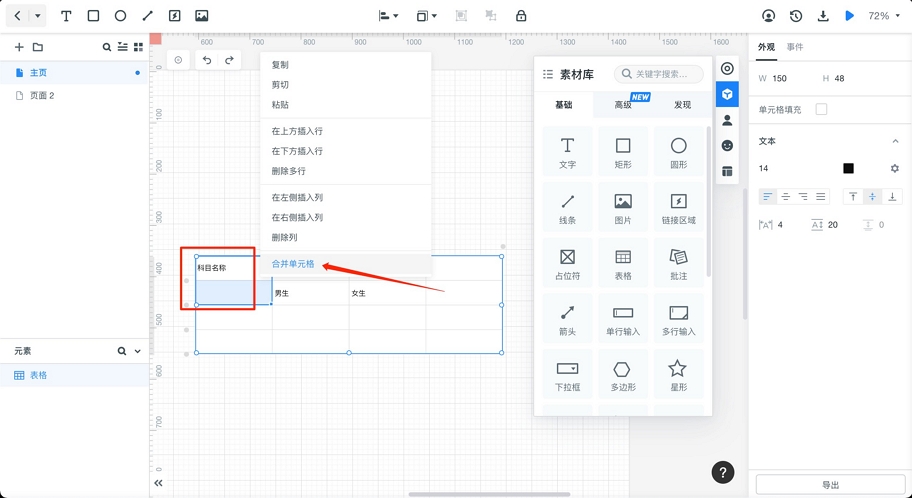
合并效果如下图所示,墨刀表格一键即可完成合并单元格,方便快捷。
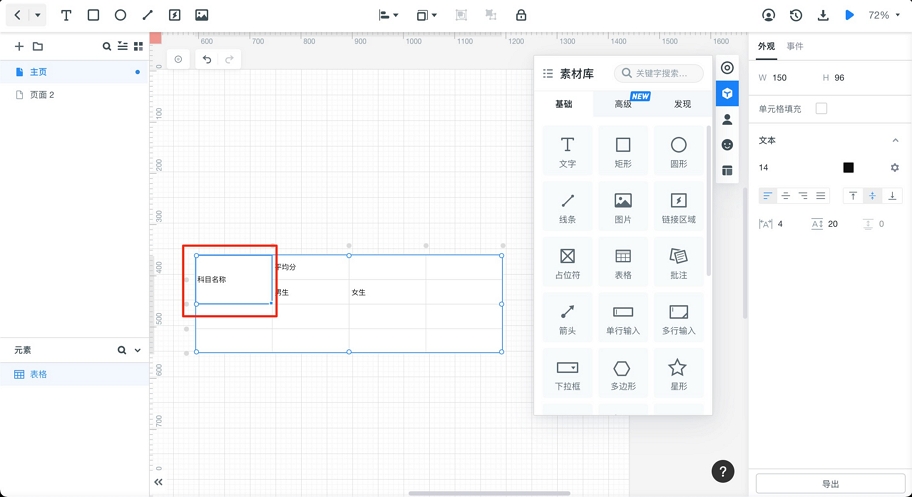
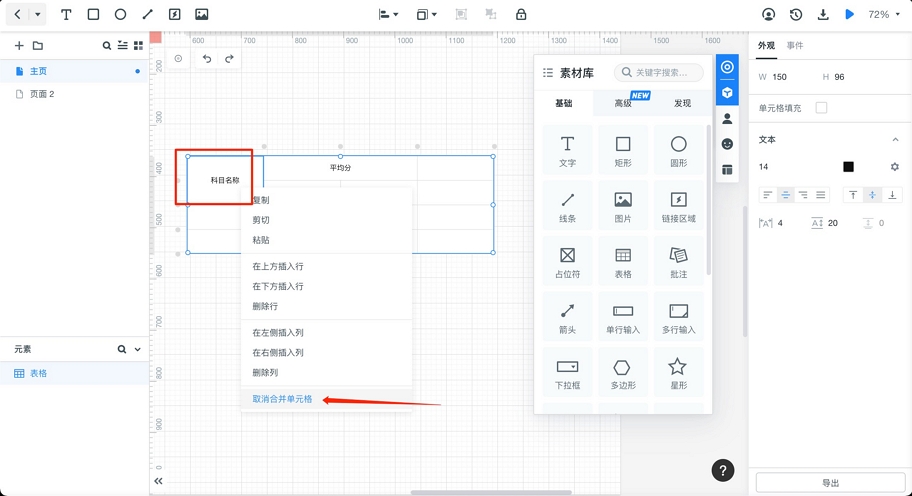
合并后的单元格,再次右键单击,选择“取消合并单元格”,即可恢复合并前的状态。
填写表格
重复上述步骤,选中希望合并的单元格,唤出右键菜单,选择“合并单元格”,调整表格至所需效果。随后可继续填写表格,并设置居中对齐、增减行列等操作。
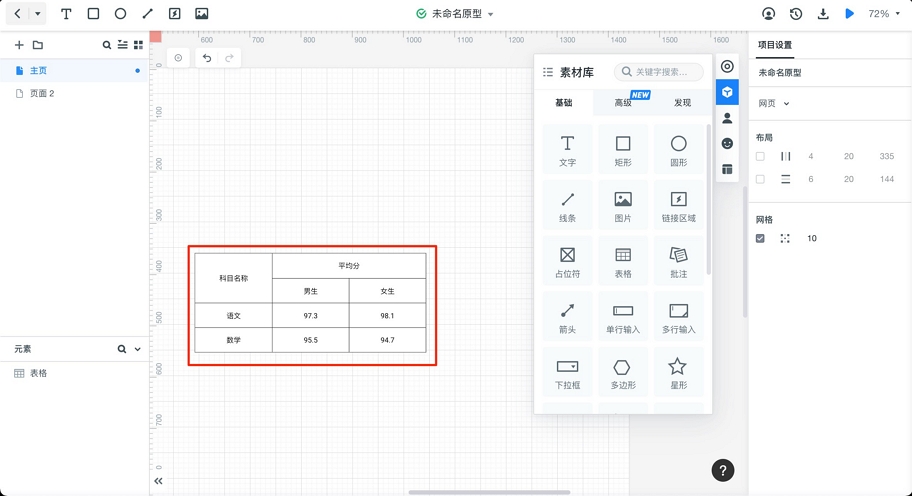
以上就是在墨刀合并单元格的方法。
结语
看到这里,您已经了解了如何在Axure和墨刀的表格中合并单元格。Axure表格并没有内置的合并单元格操作,需要我们借助其他方法,如矩形覆盖或Excel复制粘贴,模拟合并单元格的效果,但这两种方法都比较繁琐,遇到表格调整,则需要推翻重来,不够便捷。而墨刀表格的右键菜单内置了合并单元格操作,合并与取消合并都是一键即可完成,操作与Excel类似,简单易用。当我们需要频繁合并单元格时,墨刀表格将成为一个省时间利器。同时,墨刀表格也支持快捷设置表格外观、拖拽填充内容、添加单元格事件等,提供了高效的设计体验。