

产品设计过程中,我们常常遇到下拉列表框,作为web表单中不可或缺、应用广泛的组成元素,新手们可能会使用相对复杂的方法制作Axure下拉列表框交互,本文教大家一个Axure内置的简单方法,用于制作下拉框交互。
直接答案:这类 Axure 交互应先用最小组件组合跑通触发条件、状态变化和返回路径,再补充默认、选中、禁用与异常状态。预览时按真实操作顺序测试,不要只确认编辑器里的静态效果。
本文只解决当前具体任务;需要先了解更完整的范围与选择标准,可查看Axure 功能、适用场景与局限说明。
手把手教你做Axure下拉列表框交互:开始前先确认
- 明确当前步骤的输入、预期结果和可观察的成功状态。
- 先用最小示例验证,再应用到完整项目,避免一次修改过多。
- 同时测试默认、异常、权限不足和返回路径,而非只看静态页面。
- 保留原文件副本,并记录版本、插件或环境差异。
手把手教你做Axure下拉列表框交互:完成后如何验收
至少复现一次完整路径,并由实际接收结果的人检查:文件能否继续编辑,关键状态是否齐全,分享或交付是否可访问,以及出现版本、权限或兼容问题时能否回退。
先用副本复现问题
打开与“手把手教你做Axure下拉列表框交互”对应的项目副本,只保留一个页面和完成任务所需的最少元件。记录 Axure 版本、操作系统、文件来源和已启用的插件,再按原步骤操作一次。这样可以区分问题来自文件本身、软件环境,还是复杂页面中的其他交互。
按触发、动作和结果逐项检查
先确认触发事件是否真的发生,再检查目标元件、条件、变量或动态面板状态,最后查看预览结果。若步骤涉及导入、导出或上传,还要检查目标目录、文件格式、访问权限和网络状态。每次只改一个变量,修改后重新预览。
把异常状态写进原型
除了正常路径,还应测试没有选择内容、输入为空、权限不足、资源丢失、页面返回和重复操作。复杂交互要让另一位成员在没有口头说明的情况下复现;如果必须由作者现场解释,说明状态命名、注释或交付说明仍不完整。
保留可回退结果
正式文件修改前保存副本,并记录本次改动涉及的页面、元件、变量、插件或发布设置。完成后同时保留可编辑源文件与可查看结果;若新版软件、插件或云端服务导致兼容问题,可回到原版本继续交付。
交付时应保留什么证据
完成“手把手教你做Axure下拉列表框交互”后,保留源文件副本、最终可查看结果、关键设置截图和问题记录。交付说明应写清使用环境、负责人、尚未验证的限制以及发生兼容或权限变化时的回退办法,让接收者能够独立复现,而不是依赖作者现场演示。
一、怎么制作Axure下拉列表框交互
第一步:添加下拉框组件
打开Axure元件库-表单元件,找到下拉框,拖拽至画布,可以看到这是一个外观为矩形+三角箭头的组件。
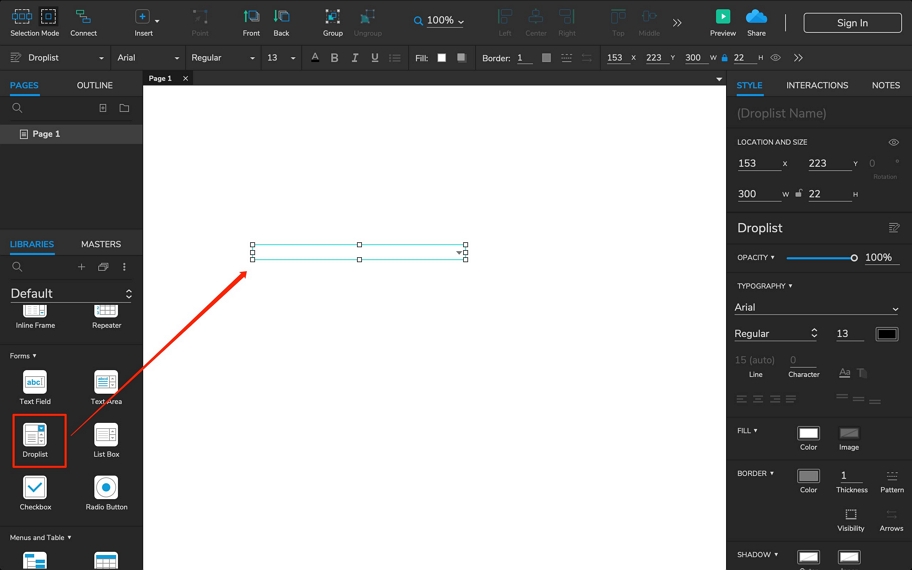
第二步:编辑下拉框选项
我们需要将备选项添加至下拉框,以供选择。双击下拉框,将会打开一个对话框,我们可以在此编辑下拉框选项。可以单个添加,也可以批量编辑。【左起两个按钮分别为“添加”“批量编辑”】
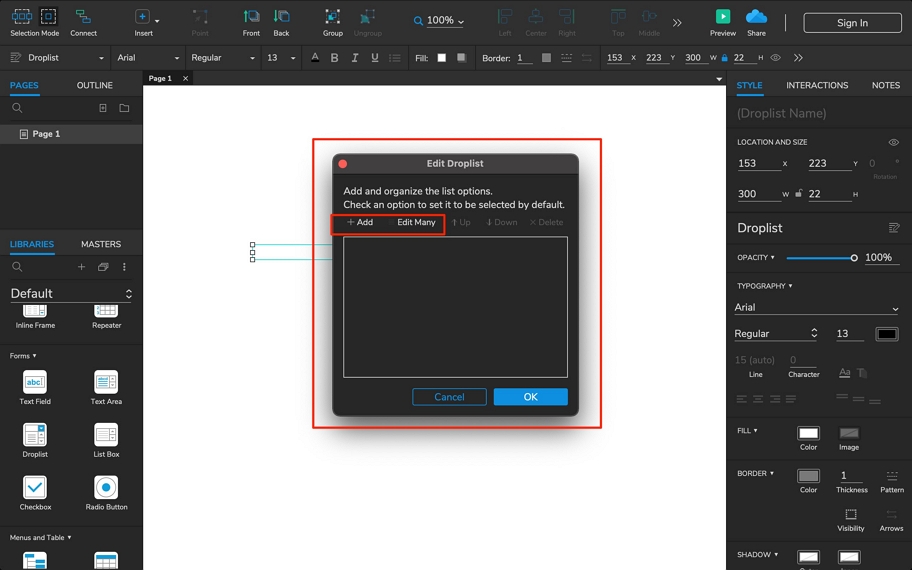
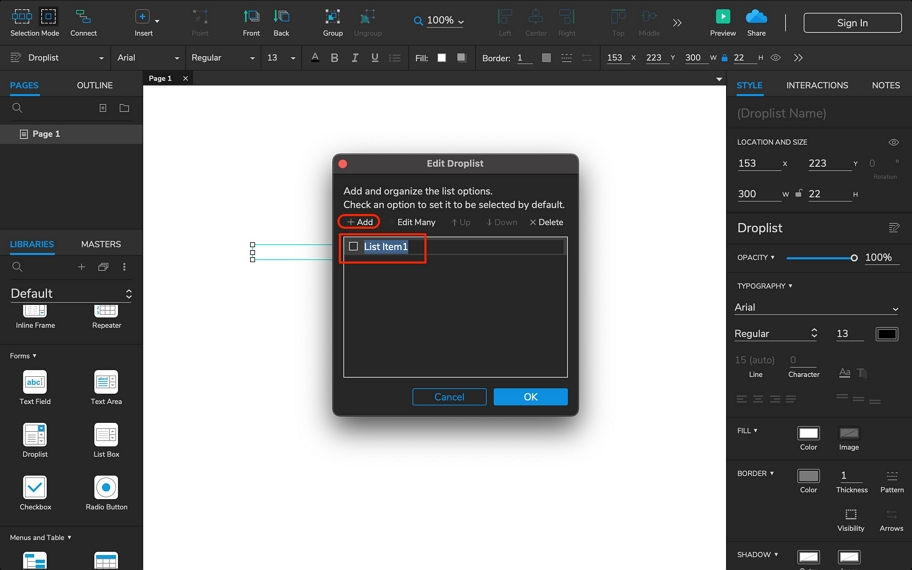
点击“添加”按钮,列表中将添加一个备选项。我们可以点击备选项名称,修改文本。
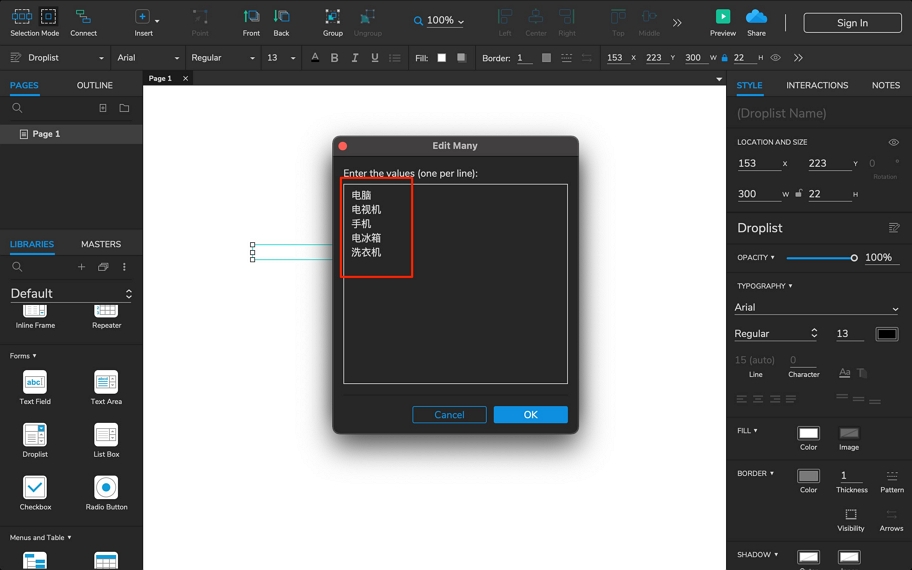
点击“批量”编辑按钮,将进入批量编辑模式。
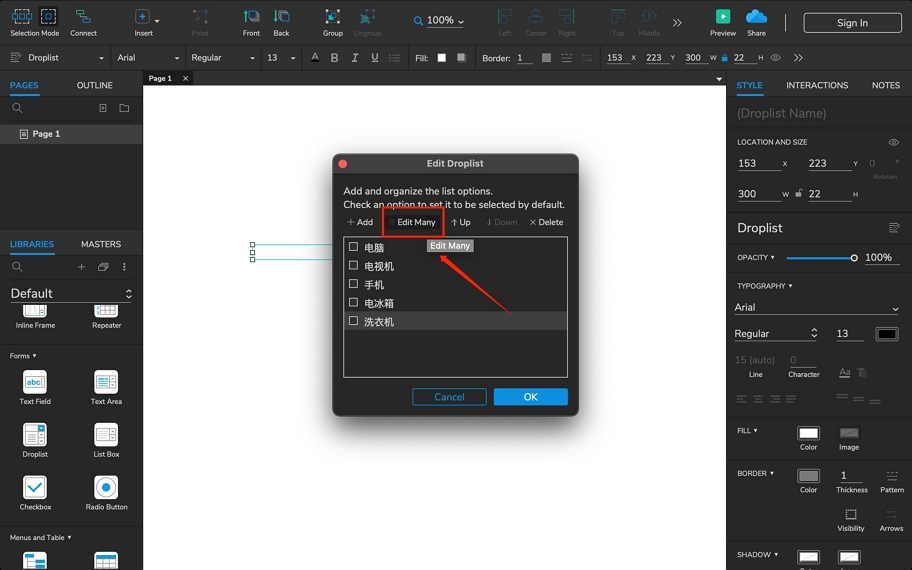
批量编辑中,我们将所有需要添加的备选项,分行输入,每一行代表一个选项,输入完毕,点击确定,即可完成批量编辑。
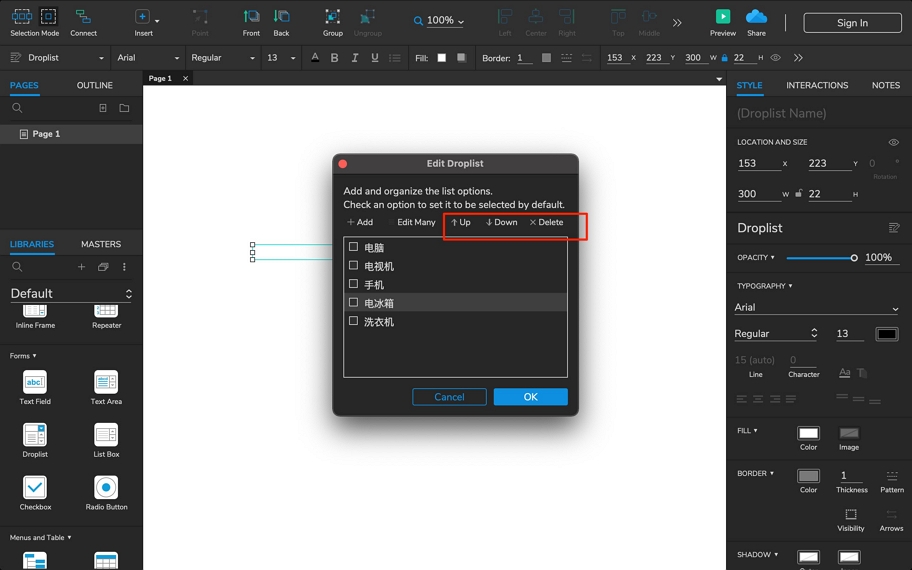
添加的选项支持上移、下移、删除等,便于调整排序。
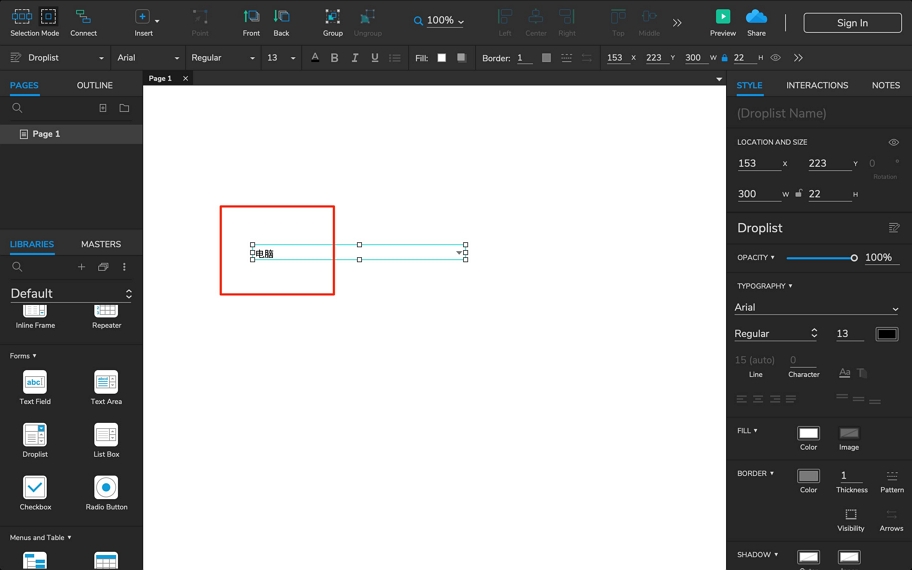
备选项添加完成,点击保存,可以看到我们的下拉框已经准备完毕。
点击预览,可以在浏览器中查看效果。
以上就是Axure下拉列表框交互制作方法。
二、怎么用墨刀制作下拉框交互
墨刀是非常简单易用的一体化在线设计协作平台,不像Axure做起来交互需要很多步骤,墨刀会直接把一些具有交互的组件封装到素材库,直接拖拽就可以实现。
墨刀 - 在线一体化产品设计协作平台
原型、设计、流程图、思维导图......享受创造的乐趣,成就团队和个人
第一步:添加下拉框
打开墨刀项目,在“素材库-基础”中找到“下拉框”这个组件,双击或拖动,即可添加下拉框至画布。一键添加,方便快捷。
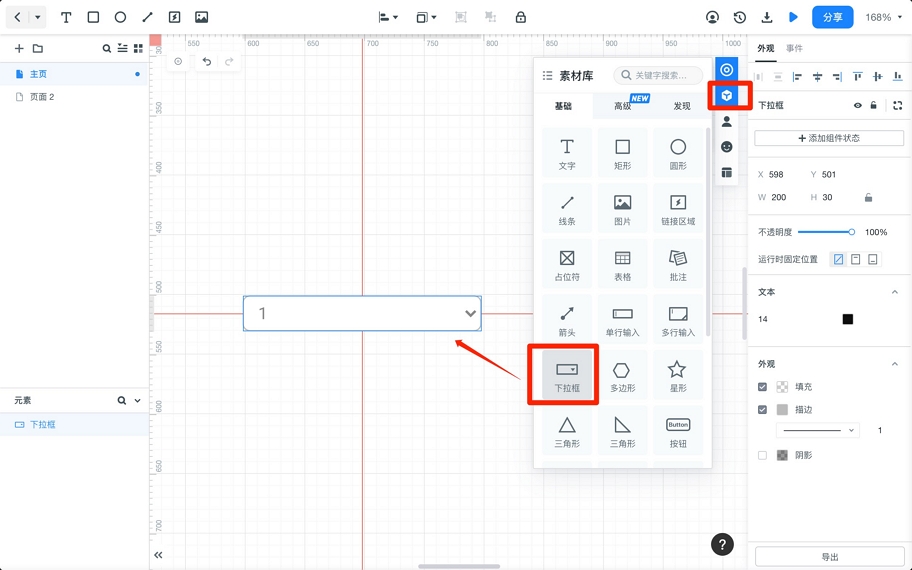
第二步:编辑下拉框文本内容
双击下拉框组件,即可进入备选项编辑模式。修改文本,每一行代表一个备选项。
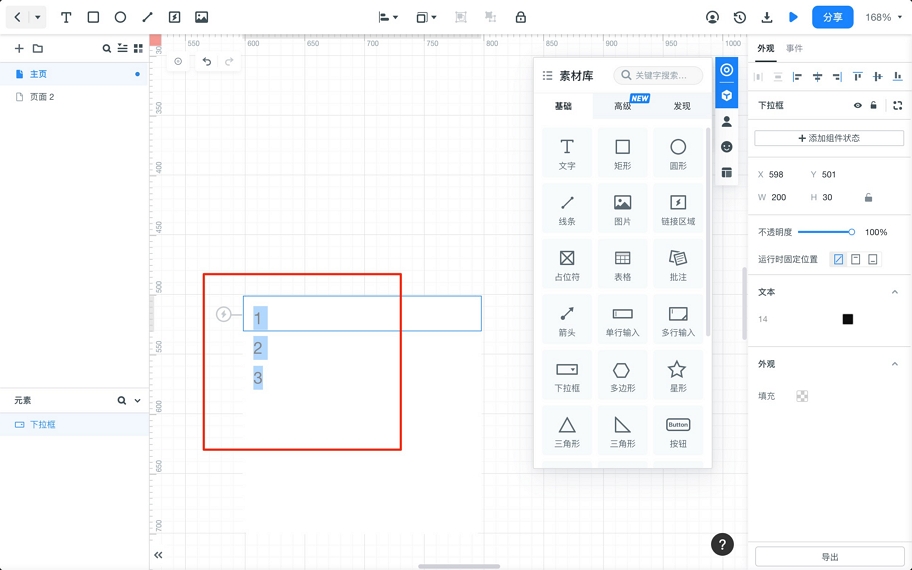
此处我们添加四个备选项。
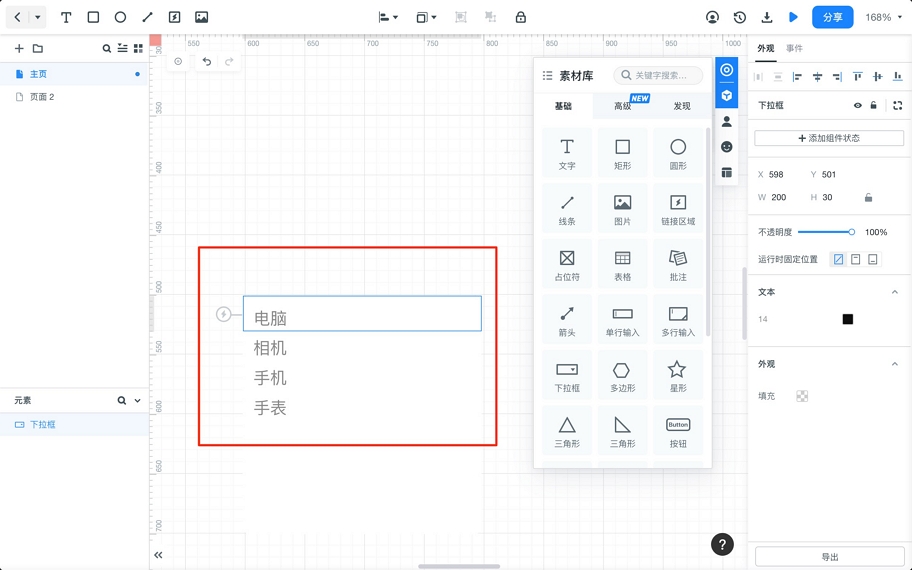
备选项修改完成,将鼠标移动到空白处,即可看到下拉框制作完成。
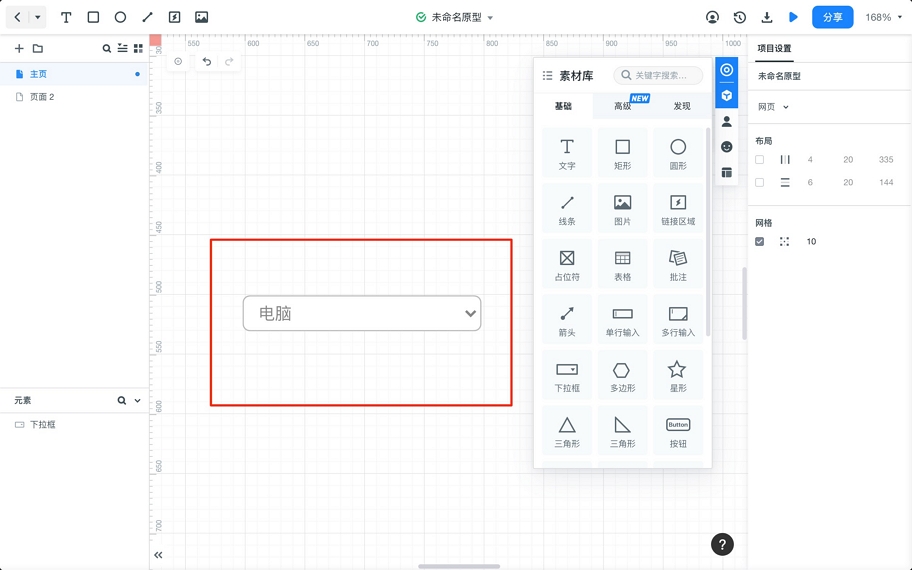
第三步:修改下拉框样式
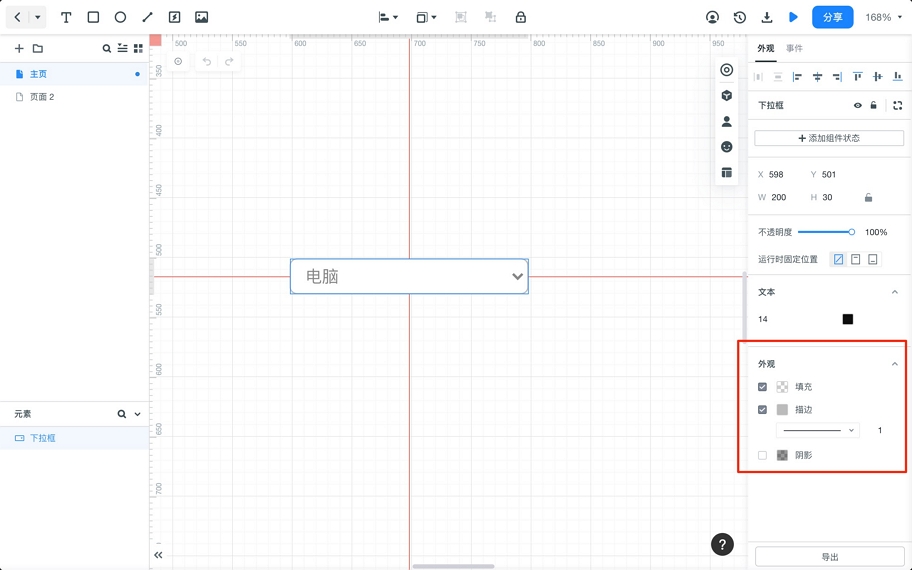
若需要修改下拉框样式,可单击选中下拉框,在右侧“外观”栏中,修改下拉框的填充色、边框颜色、阴影等。墨刀的默认样式也非常美观。
第四步:预览下拉框,可以看到交互
点击操作栏预览按钮,进入预览模式,可以看到下拉框的交互效果。
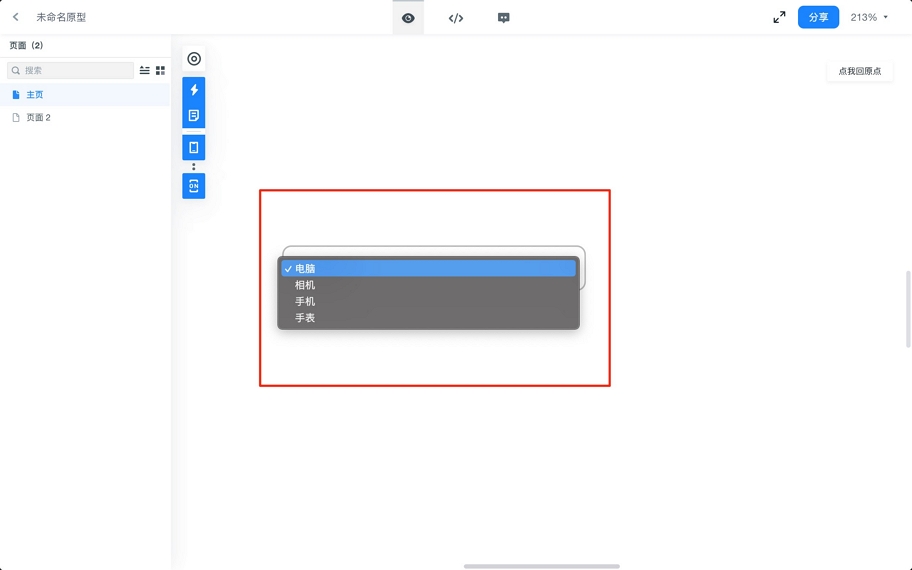
以上就是墨刀中制作下拉列表框的方法。
结语
我们学习了Axure与墨刀制作下拉框的方法。Axure的下拉框,样式定制较为繁琐,需要自己对每一个属性进行设置。而墨刀的下拉框,内置外观就非常优秀,上手可用;编辑备选项操作也简明易懂,能够在下拉框制作中带来直观体验。
墨刀 - 在线一体化产品设计协作平台
原型、设计、流程图、思维导图......享受创造的乐趣,成就团队和个人