

目前在原型设计平台之中Axure最为主流,它在产品经理的日常工作中起着举足轻重的作用。然而在使用过程中,你会发现在完成Axure下载后,其界面都显示为英文,这给我们的使用带来了不小的阻碍。于是为了方便快捷的使用它,我们必须首先完成Axure汉化。只要几步,就可轻松下载Axure汉化包哦~
直接答案:先区分软件是否提供官方中文界面、社区汉化资源,还是只能改用中文友好的替代工具。安装或切换前必须核对软件版本、资源来源和回退方法,完成后检查菜单、组件名与快捷键是否仍可用。
本文只解决当前具体任务;需要先了解更完整的范围与选择标准,可查看Axure 功能、适用场景与局限说明。
如何轻松安装Axure汉化包?纯干货!:开始前先确认
- 明确当前步骤的输入、预期结果和可观察的成功状态。
- 先用最小示例验证,再应用到完整项目,避免一次修改过多。
- 同时测试默认、异常、权限不足和返回路径,而非只看静态页面。
- 保留原文件副本,并记录版本、插件或环境差异。
如何轻松安装Axure汉化包?纯干货!:完成后如何验收
至少复现一次完整路径,并由实际接收结果的人检查:文件能否继续编辑,关键状态是否齐全,分享或交付是否可访问,以及出现版本、权限或兼容问题时能否回退。
先用副本复现问题
打开与“如何轻松安装Axure汉化包?纯干货!”对应的项目副本,只保留一个页面和完成任务所需的最少元件。记录 Axure 版本、操作系统、文件来源和已启用的插件,再按原步骤操作一次。这样可以区分问题来自文件本身、软件环境,还是复杂页面中的其他交互。
按触发、动作和结果逐项检查
先确认触发事件是否真的发生,再检查目标元件、条件、变量或动态面板状态,最后查看预览结果。若步骤涉及导入、导出或上传,还要检查目标目录、文件格式、访问权限和网络状态。每次只改一个变量,修改后重新预览。
把异常状态写进原型
除了正常路径,还应测试没有选择内容、输入为空、权限不足、资源丢失、页面返回和重复操作。复杂交互要让另一位成员在没有口头说明的情况下复现;如果必须由作者现场解释,说明状态命名、注释或交付说明仍不完整。
保留可回退结果
正式文件修改前保存副本,并记录本次改动涉及的页面、元件、变量、插件或发布设置。完成后同时保留可编辑源文件与可查看结果;若新版软件、插件或云端服务导致兼容问题,可回到原版本继续交付。
交付时应保留什么证据
完成“如何轻松安装Axure汉化包?纯干货!”后,保留源文件副本、最终可查看结果、关键设置截图和问题记录。交付说明应写清使用环境、负责人、尚未验证的限制以及发生兼容或权限变化时的回退办法,让接收者能够独立复现,而不是依赖作者现场演示。
怎么安装Axure汉化包?
步骤1、如未下载Axure,我们需要在官网上下载axure英文版软件包并完成安装;如已完成下载,请退出正在运行的软件(如在运行)。
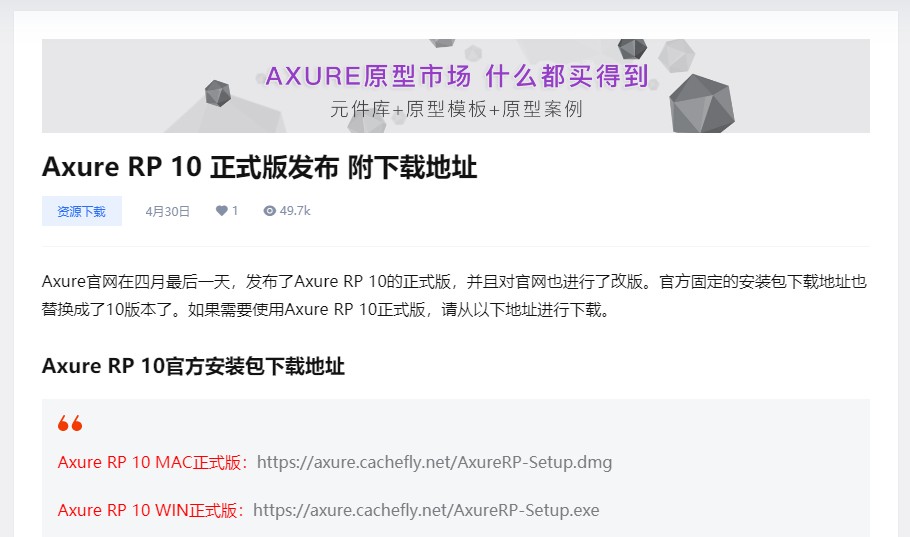
步骤2、下载Axure汉化包,可前往“Axure中文学习网”中的下载界面,选择“软件下载”,内容中包含Axure汉化包下载地址。
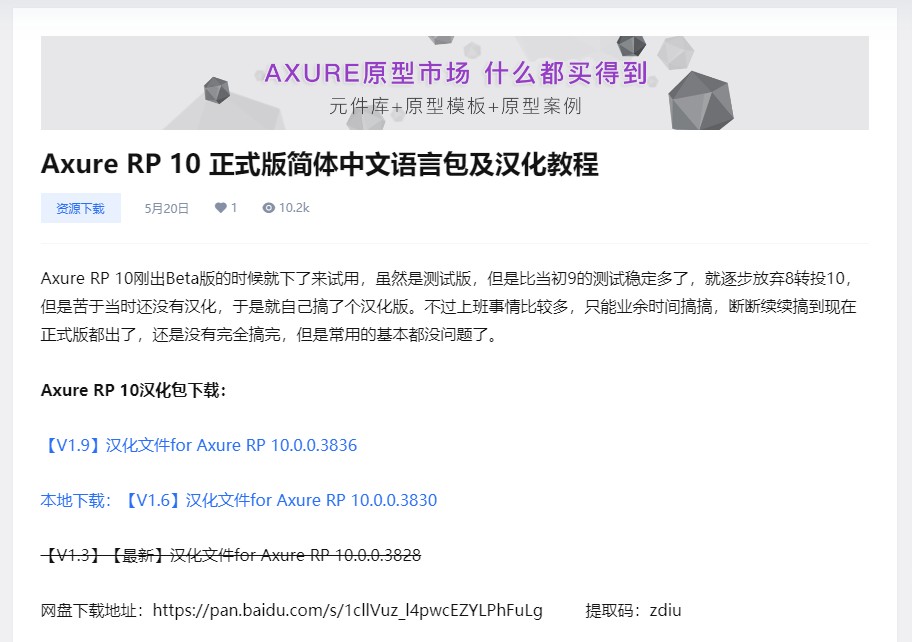
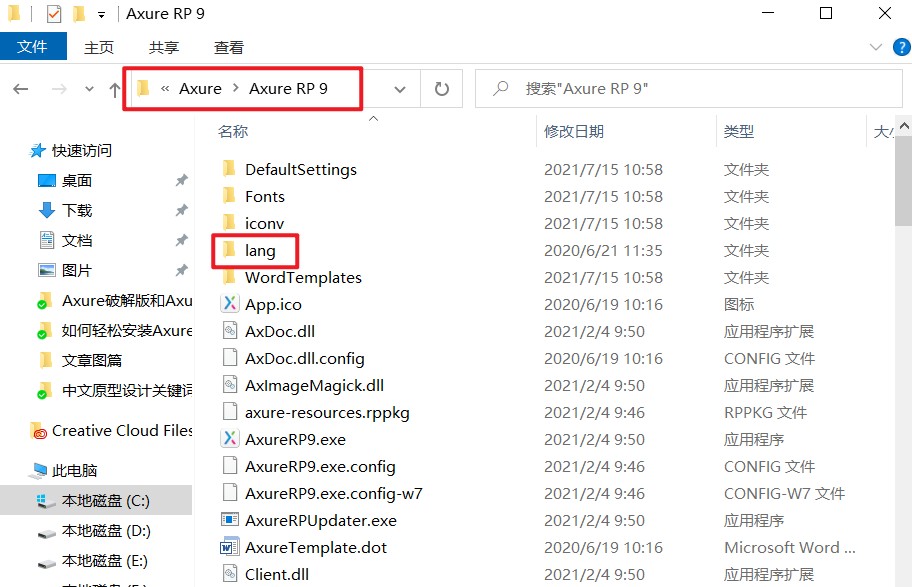
步骤3、将下载好的汉化包文件解压,可得到命名为lang的文件夹:
如果你的电脑是WINDOWS系统:
- 在C盘中找到“Program Files”文件夹,如果是64位系统,找到“Program Files(X86)。”
- 进去之后点击“Axure”文件夹,你就能看到“Axure RP 9”或者“Axure RP 10”文件夹。
- 将你刚刚下载的“lang”文件夹复制粘贴到“Axure RP 9”或者“Axure RP 10”文件夹中。
- 重启的你Axure,你就看到Axure成功汉化了。
如果你的电脑是OS系统:
- 打开finder,在应用程序文件夹里找到Axure程序;
- 选中后右键选择“显示包内容”;
- 将lang文件复制到resource目录下,其路径为“Contents文件夹-Resources文件夹”。
步骤4、重新启动Axure即可变为中文界面,说明已成功完成Axure汉化,如依然是英文界面,说明lang文件安装位置失误,需重新检查其位置。
无需汉化,直接使用的国产Axure汉化版替代品
我们已经成功完成Axure9汉化,那么可不可以省掉这一步直接来使用中文版Axure呢?答案是否定的,不过不要紧。现在我们有一款无需汉化,直接使用的国产Axure汉化版替代品--墨刀。
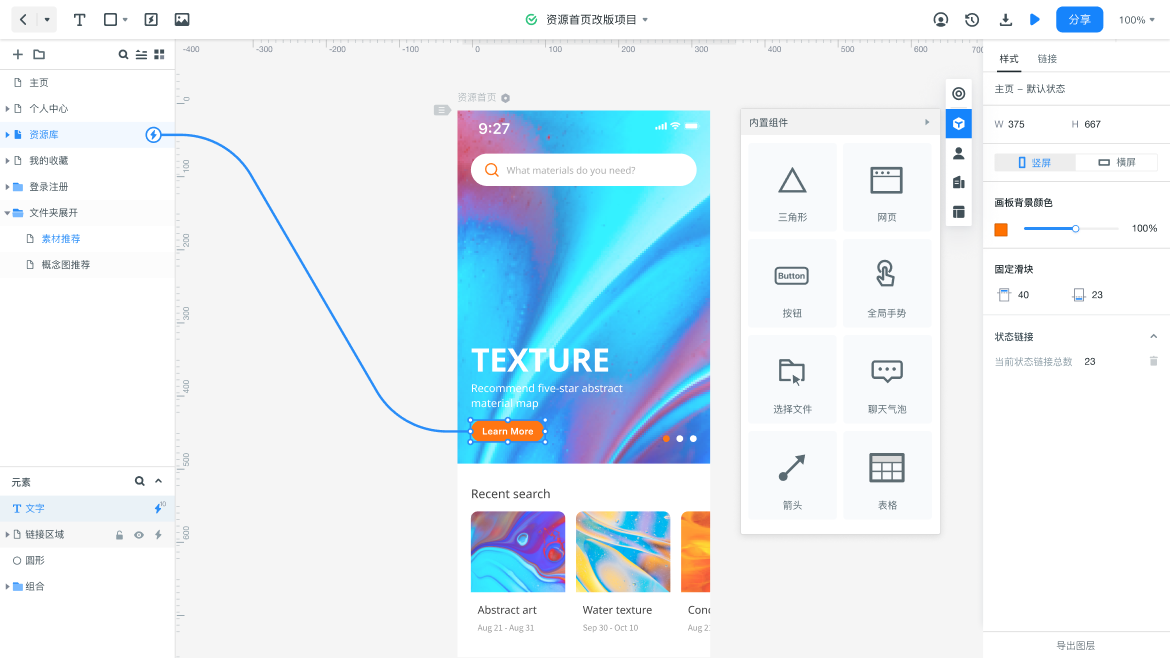
墨刀是一款多功能在线原型设计工具,首先它可通过简单的操作将产品经理的想法转换成原型,同时不仅是向各方成果展示,还是收集反馈意见,也可与团队伙伴共同编辑,优化项目管理,提高工作效率。墨刀共聚合原型、设计、流程图、思维导图等四类办公工具,可完美实现办公一体化。
- 1) 下载方便,无需授权破解,价格便宜,汉化界面直接使用
- 2) 内置多元化组件,可直接套用,最大程度还原产品体验
- 3) 通过简单的操作可实现繁琐交互
- 4) 素材库丰富,可查询使用痕迹,追溯方便
- 5) 随时随地方便演示分享,团队协作最大化
- 1) 零成本完成Sketch文件,无缝衔接
- 2) 超大画布,让创作永不止境,没有边界
- 3) 响应迅速,操作顺滑,提高效率
- 1) 可在多场景下使用
- 2) 与其他墨刀产品可互联,实现快速切换
- 3) 颜色多元化,丰富多彩,时尚靓丽
- 4) 自主创建样式形状,实现办公个性化
- 1) 风格多元化,创立个人办公美学
- 2) 与其他办公工具可实现协作联动
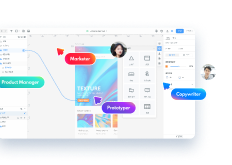
墨刀 - 在线一体化产品设计协作平台
原型、设计、流程图、思维导图......享受创造的乐趣,成就团队和个人